
「プログリットが出しているAI英会話アプリ、ディアトークが気になる!」
「ディアトークのようにAIと会話練習ができるアプリって、学習効果があるの?」
最近AI英会話アプリが人気ですが、プログリットのAI英会話アプリ「ディアトーク(Dia Talk)」も注目を集めています。
そこで今回は、実際にAI英会話アプリ「ディアトーク(Dia Talk)」を体験してみました!
プログリットは「スピフル」などすでにいくつかの英会話アプリが評判なので、本格AI英会話アプリはどのような仕上がりになっているか、とても期待していました。
7日間利用してみて、私自身が感じた使い勝手の良さや悪さを正直にレビューしますので、口コミのひとつとして参考にしてください。
また、ディアトークを使ってみて、「この使い方なら学習効果が出やすいかも!」と思った活用の仕方も紹介します。
ディアトークは7日間の無料体験期間があるので、この記事を読んで「やってみたいな」と思った方はぜひチャレンジしてみてくださいね。
AI英会話アプリ「ディアトーク(Dia Talk)」とは?
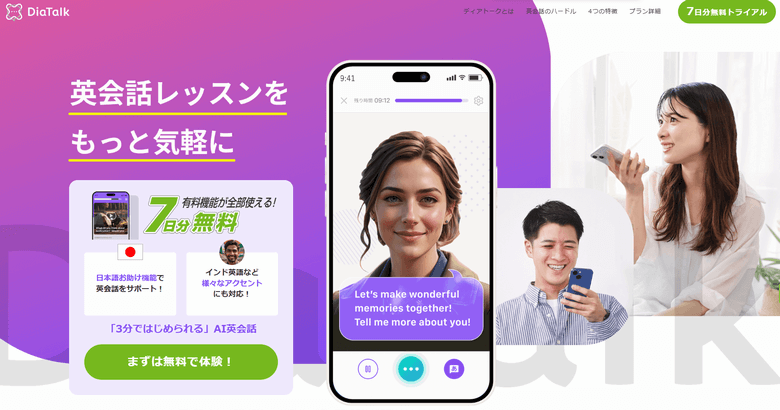
ディアトーク(Dia Talk)は、AIと会話練習ができる英語学習アプリです。英語コーチングサービスを提供する株式会社プログリットが運営しています。
機能はいたってシンプル。話したいトピックを選択し、AIと10分間会話をします。
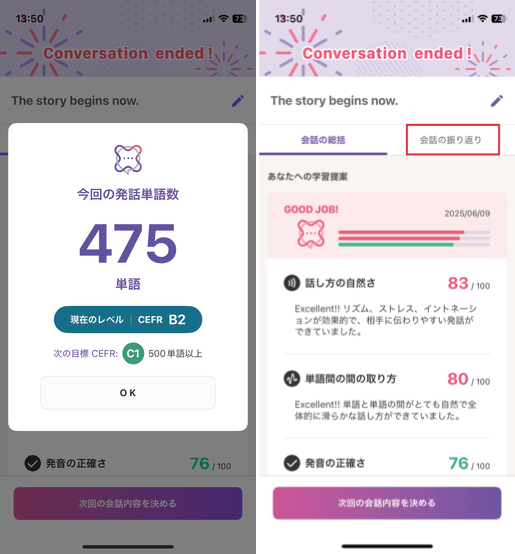
学習者が話した内容は、即テキスト化されて「話し方の自然さ」「単語間の間の取り方」「発音の正確さ」の3項目で採点。さらに「発話単語数」で、現在の自分のレベルが表示されます。
自分が話した会話内容の「より良い言い方」が都度提示されるので、復習を繰り返すことで英語の表現力をどんどん磨いていけます。
「英語を話す練習をたくさんしたい」「より自然な英語表現を身につけたい」という方におすすめの学習アプリです。
| アプリ名 | ディアトーク |
|---|---|
| 運営会社 | 株式会社プログリット |
| 料金プラン | ・月額プラン 4,380円/月 ・年額プラン 3,283円/月 年額39,400円 |
| 主な機能 | AIとのスピーキング練習 |
| 対応OS | iOS Android |
| 無料体験 | 7日間の無料お試し期間あり ※ 機能制限無し ※ 無料体験は一度のみ ※ 体験期間終了後は自動課金されます |
AI英会話アプリ「ディアトーク」を実際に使ってみた感想と評価
それでは実際にディアトークを使ってみて感じたことをお伝えしていきます。
結論から言えば、AI講師と対話するスタイルの英会話アプリのなかでは高評価。想像以上に良かったです。
ディアトークの良かった点と気になった点をそれぞれ詳しく紹介します。
ディアトークの良かった点6つ
ディアトークを体験してみて、良いと感じた点は以下6つです。
ディアトークの良かった点
- こちらの主旨を理解して「言い換え」をしてくれる
- 10分間の英会話はかなり長い
- 会話中に一時停止ができる
- 日本語発話モードがある
- 覚えておきたい表現をストックできる
- 講師をアクセント別に選ぶことができる
こちらの主旨を理解して「言い換え」をしてくれる
「言いたいことをわかりやすくまとめる力」は「さすがAI」と思わず感心してしまうほど、優れていました。
正直、音声認識の精度はあまり高くないなと感じましたが、前後の内容から判断して「言いたいのはこういうことですね」としっかり主旨を捉えて言い換えをしてくれます。
「そうか、こう言えばもっと伝わりやすいのか」という気づきを得られるので、別表現の提示は非常に学習効果が高いと感じました。
10分間の英会話はかなり長い
ディアトークの口コミを見ると、「10分は短い」という人もいますが、私はそうは感じませんでした。
設定する会話スピードにもよりますが、体感ではAIと学習者の発話比率は2:8程度です。
一般的な英会話レッスンのように、会話の途中で講師が学習者の間違いを訂正したり解説を始めたりすることが一切ないため、10分間はただひたすら会話が続きます。
8分近くは自力で話す必要があるため、私の場合「話し足りない」と感じることはまったくありませんでした。
会話中に一時停止ができる
レッスンがスタートすると、10分間のカウントダウンが始まります。答えに詰まって沈黙していても、残り時間はどんどん減ってしまいます。
そのようなときに役立つのが「一時停止」の機能です。カウントダウンは止まり、都合の良いときに「再開」できます。
「途中で家族が話しかけてきた」「電話がかかってきた」といった不測の事態でも役立つ機能だと思いました。
日本語発話モードがある
「これって英語でなんて言うんだっけ?」と困ったときに、頼りになるのが「日本語発話モード」です。画面をタップして日本語で話すと、適切な英語表現を提示してくれます。
会話終了後に表示される「会話の振り返り」からも確認できるので、しっかり復習することで自分の表現として使えるようにできます。
覚えておきたい表現をストックできる
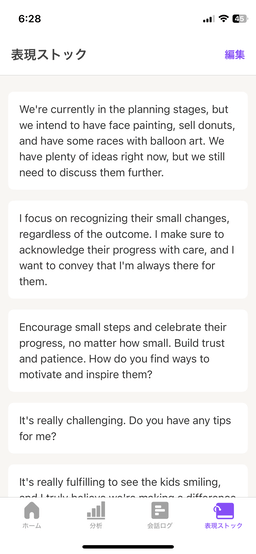
AIが話した文章や、学習者の発話に対して「こういう表現もあります」と提示された文章は、「表現ストック」という機能でまとめて一覧できます。
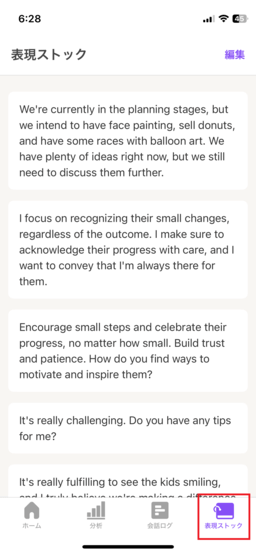
復習として見返すことで、身につけたい表現や真似したい表現をしっかり自分のものにしていけるでしょう。
講師をアクセント別に選ぶことができる
ディアトークでは、アメリカ・イギリス・オーストラリア・インドの4タイプの英語アクセントからAI講師を選ぶことができます。
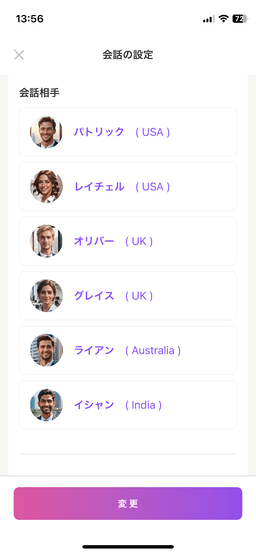
講師は随時変更可能ですが、会話の途中では変えられないので要注意です。
ディアトークの気になった点
AI英会話アプリとして素晴らしい機能を備えたディアトークなのですが、改善してほしい点もありますので、紹介します。
ディアトークの気になった点
- 英語初級者だと会話の方向性がぶれやすい
- 話している途中でも中断させられる
- 選べる会話トピックが少ない
- 英語レベルが発話量だけで測られる
英語初級者だと会話の方向性がぶれやすい
話すトピックは学習者が選び、AIはそのトピックに沿った質問を投げかけてくれますが、会話をリードするのはあくまで学習者。AIに任せていると、会話の方向性がぶれてしまうのを感じました。
実際の画面で説明します。
トピック「How do you share tasks within your team?:チーム内でどのように業務分担するか」に基づいた質問から会話スタートです。
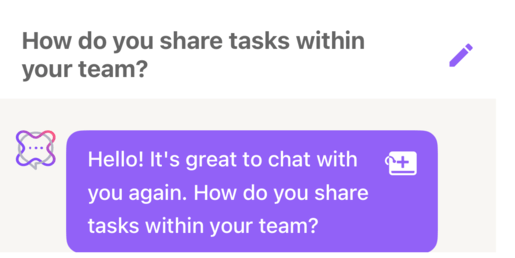
質問に答える形で、4回ほどやり取りが続いたところで、AIが話題を変えてきます。
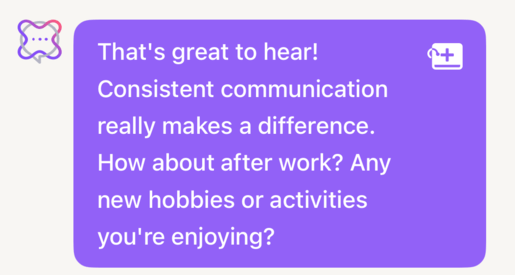
「How about after work? Any new hobbies or activities you’re enjoying?(仕事以外はどうですか?何か新しい趣味などはありますか?)」と聞いてきました。
ここまでは実際の会話でもあり得る、自然な流れかなと感じました。
しかし、つい「ピアノを弾きます」と口走ってしまったら「ピアノ」のことを掘り下げられてしまい、このあたりから雲行きが怪しくなるのです。
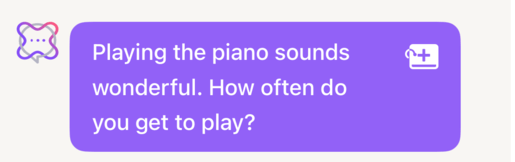
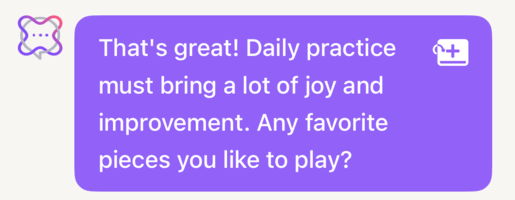
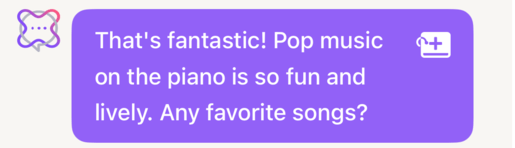
「どれくらいの頻度で弾くの?」「どんな曲を弾くのが好き?」「お気に入りの歌は?」と質問に答えるたびに、たたみかけるようにピアノ関連の質問がきます。
苦し紛れに「娘が好きな曲を弾きます」と言うと、今度は娘の話に。
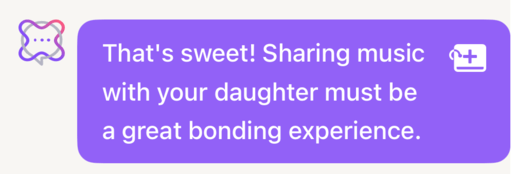
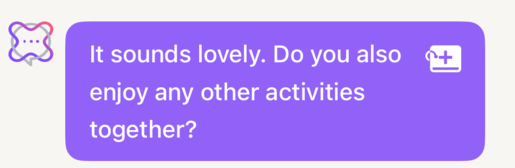

これ以上「娘とのふれあい」について語るのも疲れてきたので、話題をそらそうと返答に「息子」も出すと、今度は息子の話に。
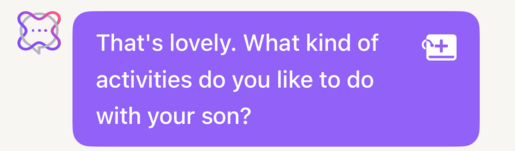
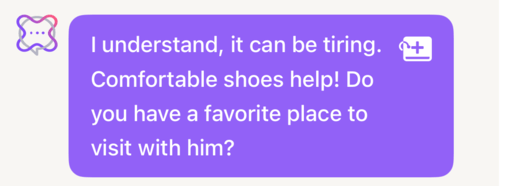
このように「息子」についての質問が続きます。
最終的に話題にのぼったのは「息子の好きな博物館について」でした。最初のトピック「How do you share tasks within your team?:チーム内でどのように業務分担するか」の影も形もありませんよね。
通常の会話であれば、話題が派生していくのは「話が盛り上がっている証拠」とも言えますが、私は逆の感想を持ちました。
こちらが話したことを糸口にして、会話を広げようとしているのは理解できるのですが、「話したいのはそういうことではないのだが」「そこを掘り下げられても困るなあ」という思いを抱いたのです。
相手の質問にただ答えるだけの受け身の体勢でいると、このように会話の方向性がぶれるのだと実感した次第です。
特に英語初級者の場合、まずは「質問されたことに答える」という形で会話練習を積むと思います。最初に選んだトピックからは早々に離脱する可能性が高いでしょう。
また、人間の講師であれば「それはどういうこと?」「言いたいのはこういうことですか?」と、タイミング良く学習者をリードしてくれますが、AIの場合はそこまで細やかにはフォローしてくれません。
人間相手の英会話レッスン以上に、「会話の主導権は自分が握る」という意識が必要だと感じました。
話している途中でも中断させられる
会話のターンには制限時間があり、話している途中であっても30秒程度で中断して相手のターンに移ります。
実際の会話で、自分が話している途中で遮るように相手が話し始める、ということはおそらくほぼないですよね。
できれば1分くらいは話せる、もしくは自分で制限時間を自由に設定できるような機能があっても良いかなと感じました。
選べる会話トピックが少ない
ディアトークでは、会話レッスンの最後に「次回の会話トピック」を選択できます。
後からでも変更可能ですが、提示されるトピック数は4つ。学習者は、自由なテーマで話せる「フリートーク」を合わせた5つのなかから選択しなければなりません。
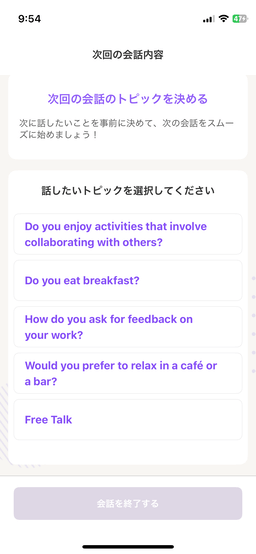
気に入るトピックがなければ「フリートーク」を選べば良いのですが、選択肢が4つでは少し少ないかな?と感じました。
英語レベルが発話量だけで測られる
レッスンが終わると、CEFR英語レベルの判定が出ますが、判定基準は発話語数のみです。
300語以上でB1、400語以上でB2、500語以上でC1となります。
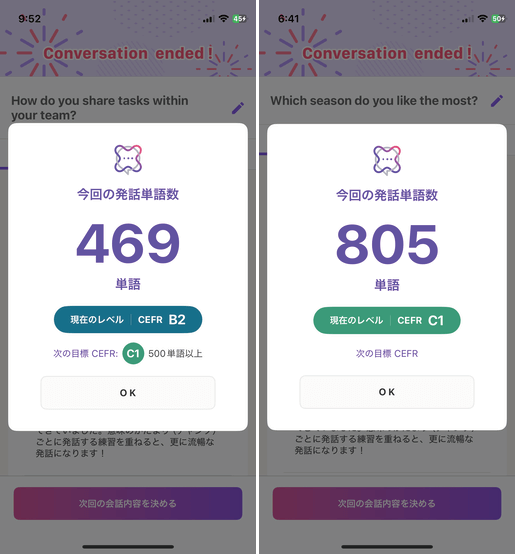
「上のレベルを目指そう!」という学習者のモチベーションアップのために目安としてレベルを提示しているのは理解できますが、英語レベルを発話語数「だけ」で測定するのは無理があります。
たとえば「CEFR C1レベル」の認定を受けるには、ケンブリッジ英検であれば「Advancedレベル」を取得しなければなりません。
Advancedのスピーキングテストは、ただ発話語数が多いだけでは突破できません。適切な言葉遣いや会話の運用能力、語彙レベルなど「話す内容」が伴って初めて、C1レベルの英語運用能力があると認められるのです。
ディアトークの英語レベル認定は、「あくまで目安」と割り切る必要がありそうです。
このように気になる点はいくつかありますが、それでもAIとここまで会話ができるのは本当に技術の進歩だなと実感しました。まだディアトークを使ったことがない方には、ぜひ一度AI英会話がどのようなものか体験してみてほしいです。
AI英会話アプリ「ディアトーク」の基本的な使い方
ディアトークの使い方はとてもシンプルです。初めての方でも、アプリをインストールしてすぐに使えます。
※アプリをインストールする前に、ディアトーク公式サイトで無料体験の申し込みが必要です。
ディアトークの使い方
- まずは約1分間のアンケートに答える
- AI講師と会話スタート
- 途中で止めたいときは「一時停止」
- 英語が思い浮かばないときは「日本語モード」
- 会話終了後にフィードバック
- 「会話の振り返り」で復習を
- 次回のトピック選択をしてレッスン完了
1. まずは約1分間のアンケートに答える
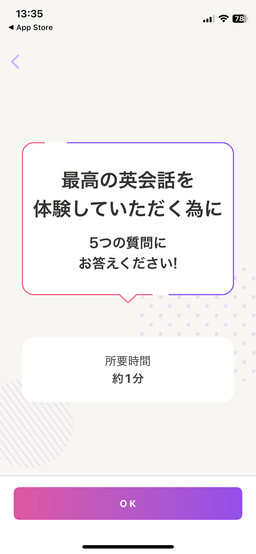
アプリインストール直後の1回だけ、アンケートに答えます。質問は以下の5つで、1分で終わります。
ディアトークのアンケート
- 性別
- 年齢
- 呼び名の設定
- 英語レベル
- 会話の設定(講師の話すスピード、会話のテンポ、アクセント)
呼び名と会話の詳細設定は、あとからでも都度変更できます。
2. AI講師と会話スタート
アンケートが終了すると、すぐにAI講師と会話がスタートできます。
初回のトピックは「The story begins now.」と決まっています。会話の内容に応じて、2回目以降の会話トピックが提示される仕組みです。
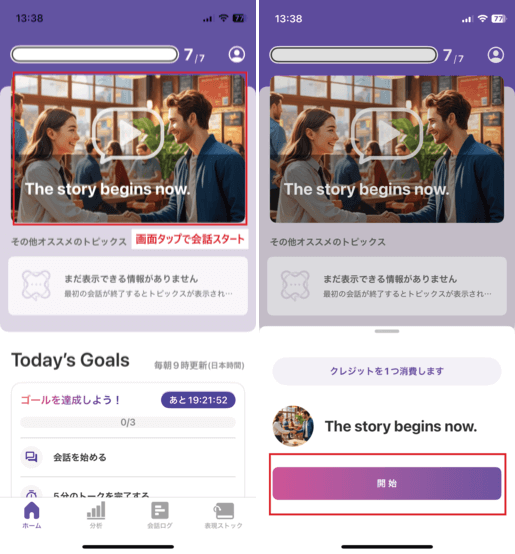
それでは会話スタートです。まずは相手の音声と、テキストが同時にでてきます。
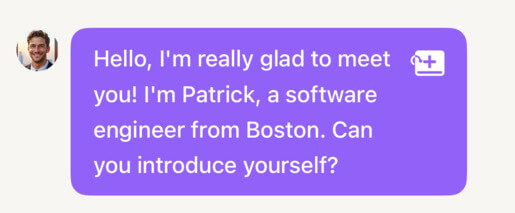
相手が話し終わると、画面下の緑のボタンが点滅します。ここからが学習者の発話ターンです。会話をつなげていきましょう。
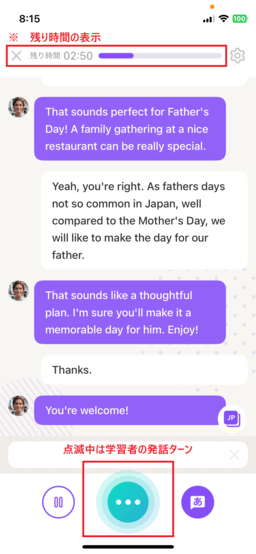
緑のボタンが点滅している間、学習者が話した内容は録音されて即時テキスト化されていきます。AIとの会話時間は、10分間です。
3. 途中で止めたいときは「一時停止」
一度スタートさせた会話を停止させるには画面下、左側の一時停止マークをタップしましょう。
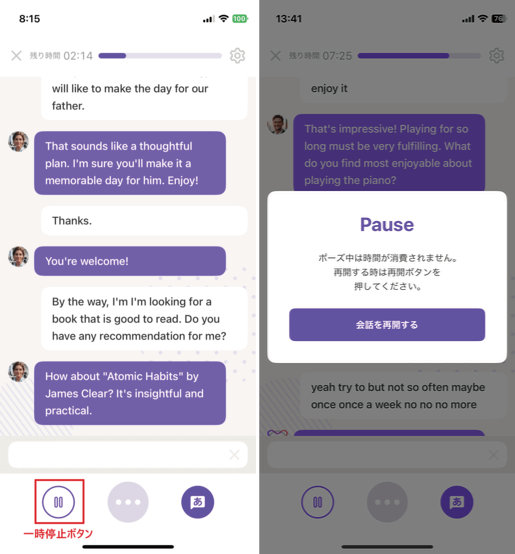
停止中は制限時間のカウントダウンが止まります。
「会話を再開する」で、元の会話に戻れますが、言いかけの文章の途中からは戻れません。相手のターンから始まります。
4. 英語が思い浮かばないときは「日本語モード」
「話したいことの英語が思い浮かばない」ときは「日本語モード」が使えます。
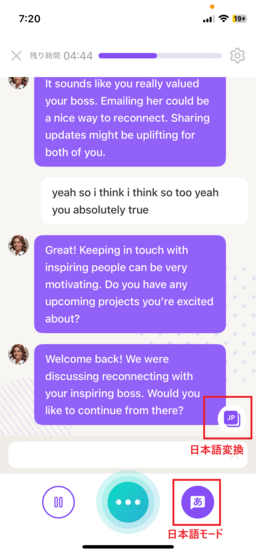
画面下、右側の「日本語モード」をタップし、言いたいことを日本語で話すとAIが英語にしてくれます。
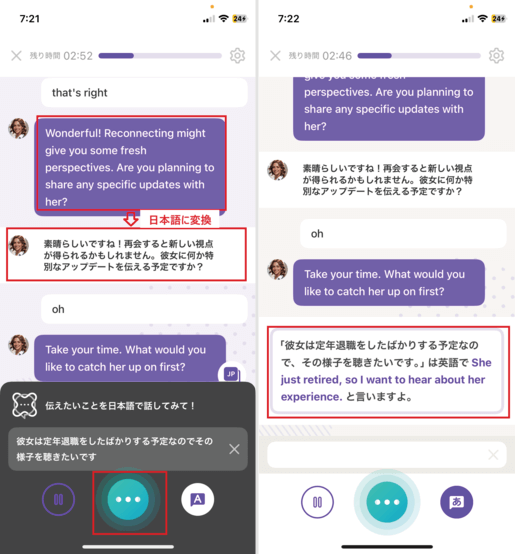
相手の英語がわからないときは、右隅の「JP」マークをタップするとすぐに日本語に変換されます。
5. 会話終了後にフィードバック
10分間の会話が終わると、AIからのフィードバックが受けられます。まずは、会話内容の全体的なまとめが表示されます。
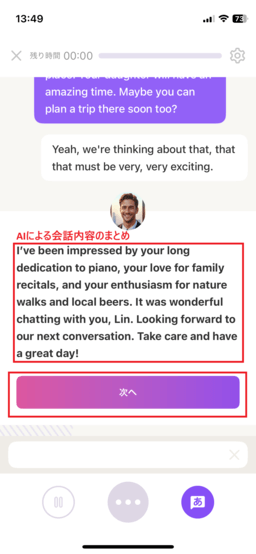
次に以下の項目が数字で表示され、細かい評価が確認できますよ。
- 発話単語数
- 話し方の自然さ
- 単語間の間の取り方
- 発音の正確さ
6.「会話の振り返り」で復習を
会話の内容がテキスト化されたものを見返して、復習をしていきます。特に時間制限などはありませんが、推奨されている学習時間は5分です。
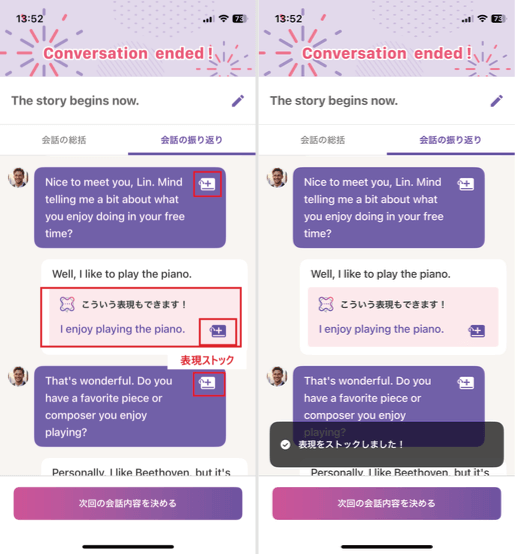
学習者が話した文章には「こういう表現もできます!」という別表現のアドバイスがつきます。
「この表現は覚えておきたいな」と感じた文章は、文の右端に表示される「表現ストック」マークをタップしておきましょう。AIが話した文章も「表現ストック」に入れることができます。
自分だけの、オリジナル表現集が簡単に作れますね。
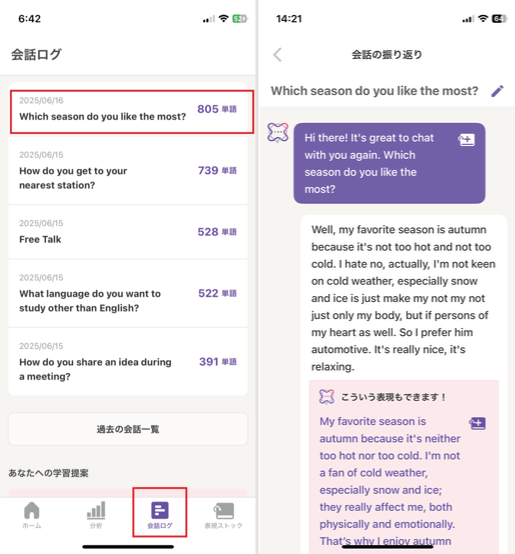
一度終了したレッスンは、いつでも「会話ログ」からテキストを確認できます。
7. 次回のトピック選択をしてレッスン完了
復習を終えたら、次回の会話トピックを選択します。
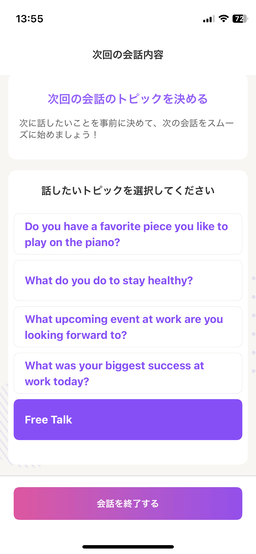
※会話トピックは、後から変更も可能です。
これで「レッスン終了」となります。ここまでの所要時間は20分前後です。
AI英会話アプリ「ディアトーク」の効果的な活用法
せっかく学習に取り組むなら、効果を最大限に引き出したいですよね。
7日間実際に使ってみながら、AI英会話アプリディアトークの効果的な使い方を考えてみました。
ディアトークの効果的な活用法
- 持ち時間いっぱいまで話し続ける
- 話すのは「質より量」と割り切る
- 「会話をリードするのは自分」という意識を持つ
- 学んだ表現は「フリートーク」で実際に使って練習する
持ち時間いっぱいまで話し続ける
学習者側の持ち時間は1ターンあたり約30秒。制限時間いっぱいまで、とにかく話し続けることをおすすめします。
話している途中でもより良い表現が自分で思いついたなら、どんどん言い直してみましょう。
また相手からの質問を待たずに、自分から「具体例」「経験談」「理由」などを挙げつつ話題を掘り下げていく練習ができると、より会話力は磨かれていきます。
話すのは「質より量」と割り切る
ディアトークを使う際は、「質より量」を意識すべきでしょう。
私もディアトークを始めたばかりのときは、「間違えないようにしよう」「正しい発音と表現で会話をしよう」と「質」を維持しようと気負っていました。
しかし、それではレッスンが終わったあとの充足感がまったく得られなかったのです。
その原因はすぐにわかりました。
ディアトークは、学習者の返答に対して正誤判定はしません。代わりに「こういう表現もできます」という「ヒント」を提示するに過ぎないのです。
これでは、自分の(それなりに自信のあった)表現が果たして「正しいのか」「間違っているのか」がわからないので、もやもやした気分が残ってしまったのでした。
私自身を筆頭に、学習者は「正しい表現」を追い求めがちです。
「その表現は正しい」「その表現は間違っている」と白黒つけたがるのですが、そもそも「言葉」というものは不確かで漠然とした一面を持ちます。
同じ言葉であっても、使う場所や相手によっては適切にも不適切にもなり得るため、「絶対に正しい」「絶対に間違っている」と断言しきれないのです。
高い語学力とは、母語であれ外国語であれ、「より多くの表現を場に合わせて使いこなせる力」のことですです。
英語のテストではないのですから、正誤判定に固執しても意味がありません。
「こういう言い方で伝わるかな」と仮に自信があまり持てない表現であっても、どんどんAI相手に話し続けてみましょう。「量」が大切です。
その返答をふまえて「こういう表現もできます」とディアトークがくれるヒントを、一つ一つ身につけていくことが会話力アップの近道になるはずです。
「会話をリードするのは自分」という意識を持つ
英会話レッスンにありがちな状況ですが、「講師から質問されたことに答えるだけ」の受け身の姿勢はNGです。
生身の講師であれば、適宜「もう少し詳しく教えて?」「例えばどういうこと?」「そのときどう思った?」など適切な合いの手を入れて、会話内容を深めてくれますよね。
ディアトークのAI講師も、ある程度は反応してくれますが、やはりその点はまだ発展途上だと感じました。
「相手の質問に答えるだけ」の状態が続くと、会話そのものが停滞してしまうのです。
これではせっかくのレッスン時間が無駄になってしまいます。
より良いレッスンにするためには「会話の主導権は自分にある」としっかり自覚し、聞かれたことに答えるだけでなく、「相手にも質問する」「自分から話題を提供する」といったことも意識的にしていきましょう。
学んだ表現は「フリートーク」で実際に使って練習する
ディアトークでは、会話がテキスト化され「会話ログ」からいつでも確認できます。また覚えたい表現などはワンタップで「表現ストック」に登録できるので、復習に便利です。
おすすめしたいのは、3回に1回くらいのペースで「フリートーク」を選択して、これまでに学んだ新しい表現を実際に自分で使ってみることです。
「使う練習」を定期的に繰り返すことで、必ず新しい英語表現が自分のものとなっていきます。しっかり定着させていきましょう。
AI英会話アプリ「ディアトーク」の無料体験のやり方
それではさっそくディアトークを使ってみましょう。3分あればすぐに無料体験が始められます。
ディアトークの公式サイトにアクセスすると、「7日分無料で体験する」のボタンが表示されるので、タップしましょう。
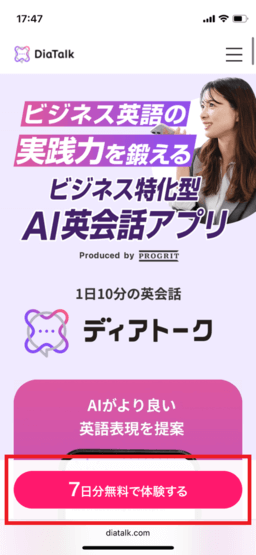
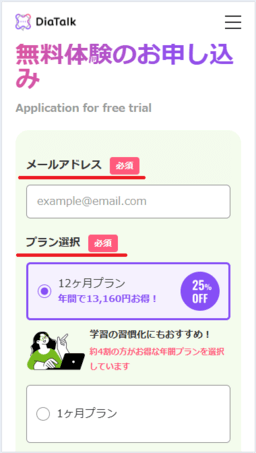
公式サイト下部にある「無料体験申し込み」の部分に移動するので、メールアドレスを入力し、プラン選択で12ヶ月プランか1ヶ月プランのどちらか好きな方を選びます。
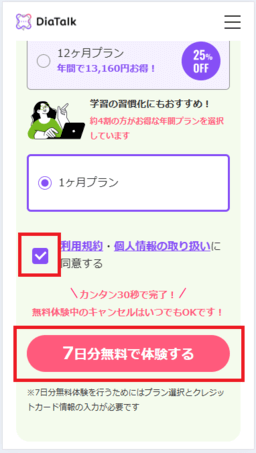
「利用規約・個人情報の取り扱いに同意する」にチェックを入れて、最後に再度「7日分無料で体験する」をタップしてください。
次にクレジットカード情報の入力画面に移ります。必要事項を記入してセキュリティ強化のための画像選択をすれば、申し込み完了です。
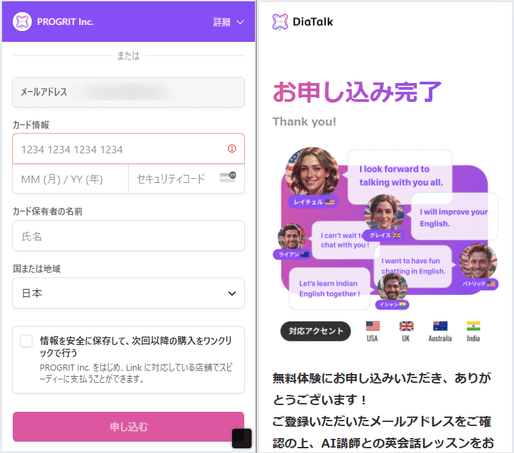
登録したメールアドレスにディアトークからメールが届いているので確認しましょう。
特にトライアル期間は要チェックです。解約する場合はこのトライアル期間が終了する前に手続きが必要となります。
無料体験期間中に解約手続きを取らないと、自動課金されてしまうので注意しましょう。
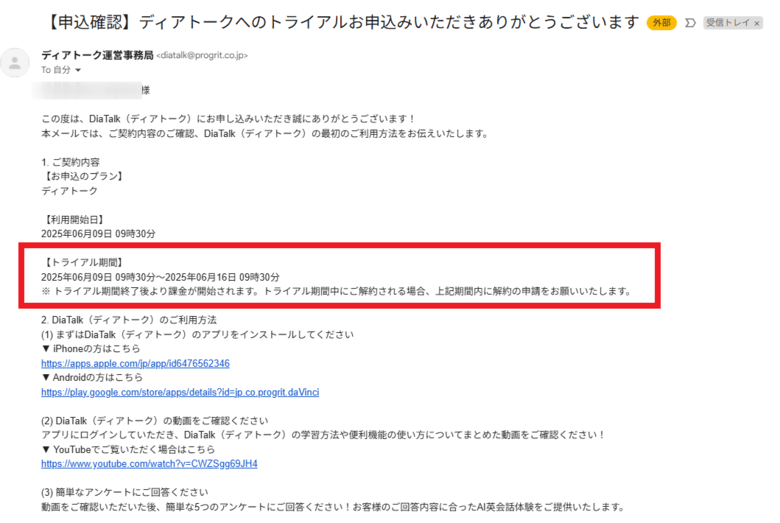
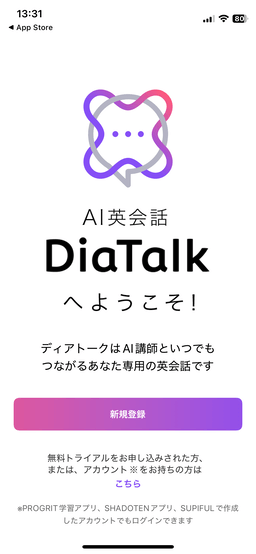
メールの指示に従って、アプリをダウンロードしましょう。iPhoneとアンドロイドのどちらも利用可能です。
AI英会話アプリ「ディアトーク」体験後に他社と比較する場合は一旦解約しよう
ディアトークを使ってみて、一旦検討したいというときは、無料体験の期間中に解約手続きをしてください。そうすることで、自動課金を止めることができます。
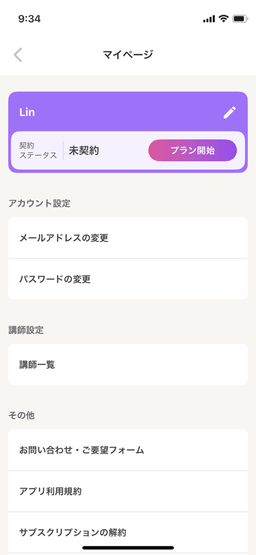
解約方法はとても簡単で、アプリ内で完了できます。まず、アプリ右上の人物マーク(マイページ)をタップしてください。
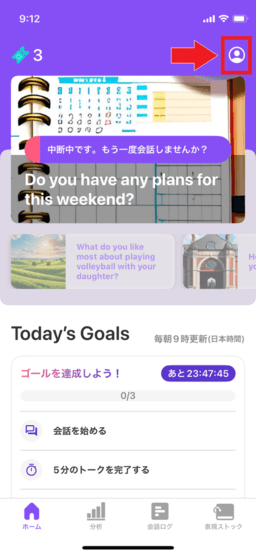
画面の下の方に「サブスクリプションの解約」があるのでタップします。
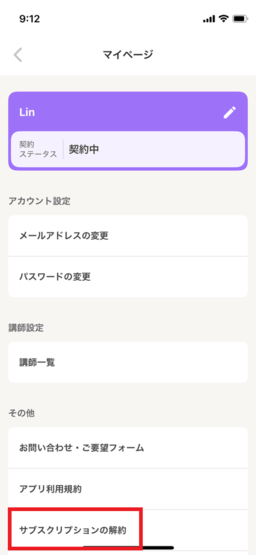
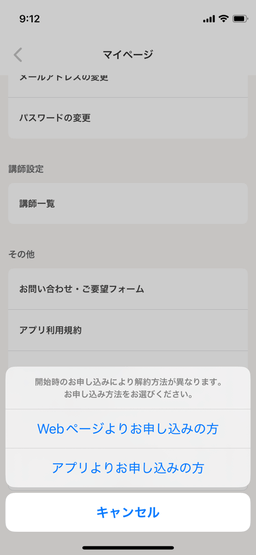
申し込んだときWebページから申し込んだか、アプリから申し込んだか聞かれるので、実際に行った方法をタップしましょう。
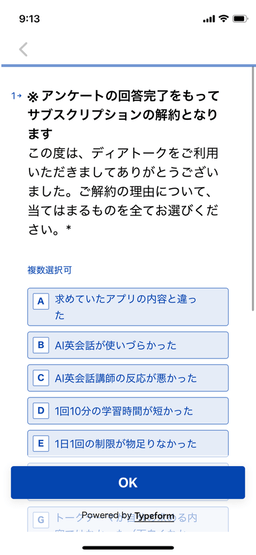
解約理由に関するアンケートが表示されるので、回答します。回答内容が今後の利用に影響することはありません。
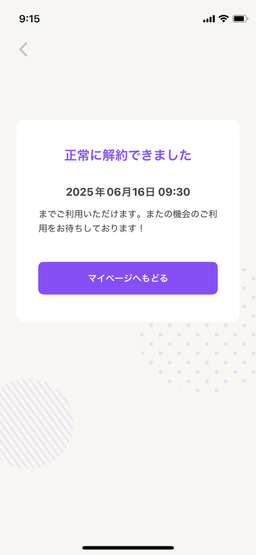
すべてのアンケートに回答すると、「正式に解約できました」と表示されます。これで解約手続きは完了です。
マイページに戻ると契約ステータスが未契約になっています。アカウントそのものを削除しない限り、マイページの「プラン開始」からすぐに再開できますよ。
【まとめ】AI講師相手にたくさん話せるディアトークで会話力を磨こう
この記事ではAI英会話アプリ、ディアトークを実際に使ってみて感じたメリット・デメリットや、効果的な使い方についてお伝えしてきました。
ディアトークの最大の魅力は、多くの英語表現に触れられることです。
「自分の英語は正しいのだろうか」「間違っていたらどうしよう」と英語表現の正誤ばかりを気にしすぎてしまう方には、○×判定をしてくれないディアトークに初めのうちは戸惑うかもしれません。
しかし、学習を続けていくうちに「言い方は1つではない」「英語には様々な表現がある」というあたりまえのことに、気づかれると思います。
その気づきを得たときこそ、英語力が一気に伸びるチャンスだと私は感じています。
ディアトークを使う際には、「間違いを気にせずたくさん話す」ことが何よりも大事です。
「正しい」ことよりも「伝わりやすい」ことを心がけ、たくさん話して、たくさんの新しい表現を身につけていきましょう!


コメント