
こんにちは、管理人のこすもです。
今回紹介するのは、最新デザインツールMiriCanvasです。
MiriCanvas(ミリキャンバス)は、全くの初心者でも簡単にデザインができる話題のデザインツールです。
AI機能も搭載されており、誰でも手軽に好みのデザインを作成することができます。
デザインツールといえばCanvaが有名ですが、
「Canvaのテンプレートは便利だけど、デザインが被りやすい」
「AIを利用してもっと簡単に作りたい」
といったお悩みを持つ方にはぜひ利用してもらいたいです。
こちらでは、ミリキャンバスの特徴やAI機能の使い方、料金プラン、商用利用のルール、そして無料版でどこまで使えるかまでをレビューしていきます。
手軽でクオリティの高いデザインツール選びに迷っている方はぜひ参考にしてください。


MiriCanvas(ミリキャンバス)とは?
近年、デザイン作業の効率化や品質向上を目的に、AI技術を取り入れたツールが注目を集めています。
中でもMiriCanvas(ミリキャンバス)は、初心者でも扱いやすいグラフィックデザインツールとして人気を集めており、AI機能を搭載したことでさらに使いやすく進化しました。
韓国発のデザインプラットフォームで、Canva同様にさまざまなデザインをテンプレートをベースに作成できる無料ツールです。3年間で1000 万人のユーザー登録&200 万人以上の月間アクティブユーザーを保有しており、非常に勢いのあるサービスとして国内でも広がっています。
MiriCanvasの特徴
ミリキャンバスは、インストール不要でブラウザから利用でき、デザイン初心者でも簡単にプロ品質のグラフィックが作ることができます。
用途別に用意されたテンプレートを選ぶだけで、専門的なデザインスキルがなくてもSNS投稿やチラシ、プレゼン資料などを短時間で作成できます。直感的なUIによって誰でも短時間で美しいデザインを完成させることが可能です。
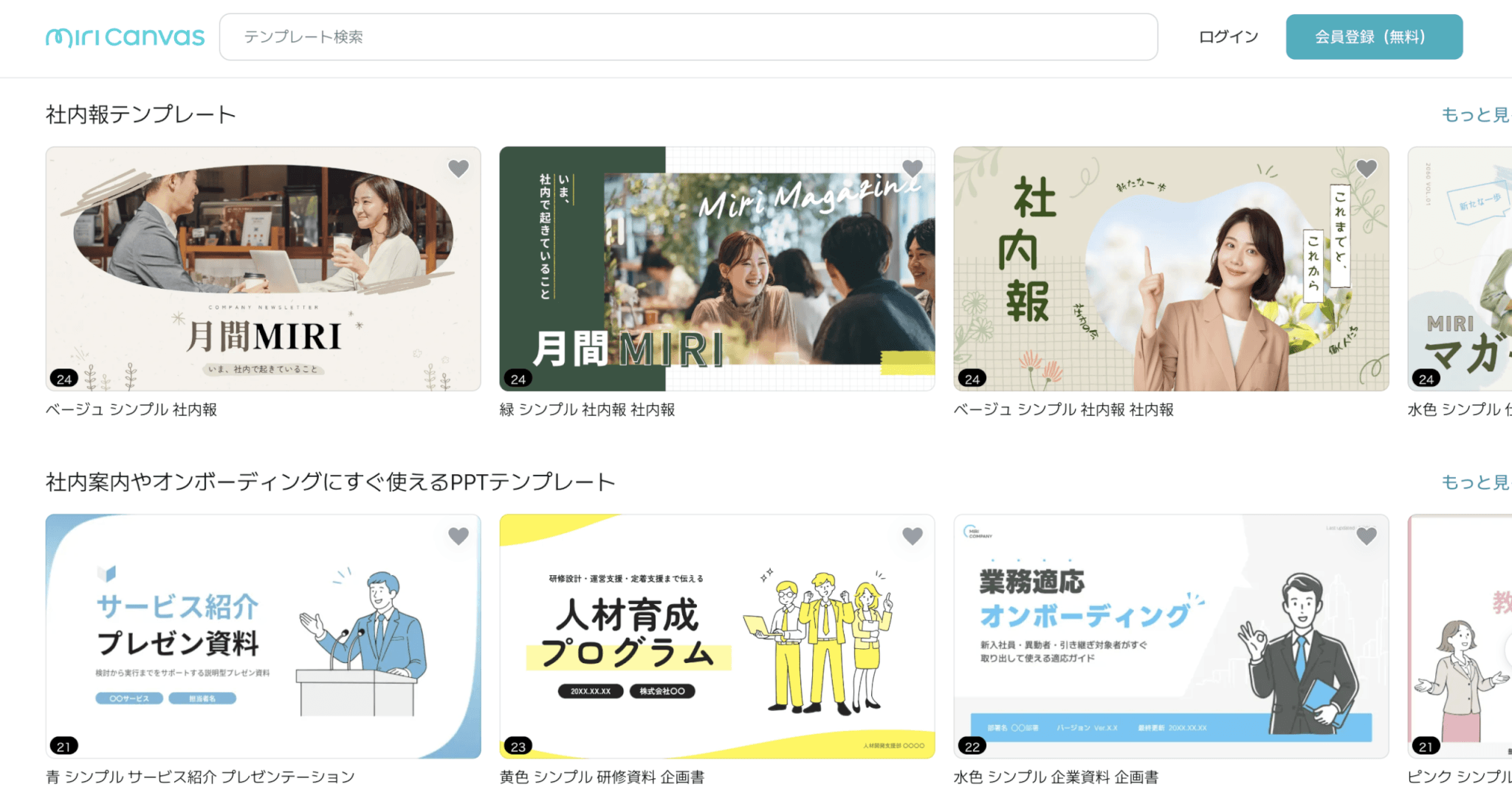
ブラウザ上で動作するため、専用ソフトのインストール・セットアップが不要で使い勝手の良いツールです。
AI機能が充実している点も大きな特徴です。テキストを入力するだけでスライド資料を自動生成したり、画像の背景をワンクリックで削除したりと、時間のかかっていた作業を大幅に効率化できます。加えて、画像生成や文章生成にも対応しており、素材制作やコピー作成まで一貫して行える点が強みです。
デザインの知識がないビジネスパーソンや、時間をかけずに資料を整えたいマーケター、教育現場での活用など、幅広いシーンで導入が進んでいます。
MiriCanvasのAI機能
ミリキャンバスの最大の特徴の一つが、デザイン制作に役立つAI機能「miricleAI」を提供している点です。
MiriCanvasとCanvaの違いは?
MiriCanvasは、テンプレートとAI機能を活用して、効率よく誰でも簡単にクオリティの高いデザインを作成することに特化しています。AIによるスライド生成や画像編集機能も標準的に用意されているため、作業効率を重視するユーザーに適しています。
Canvaはテンプレートの豊富さに加えて、細かいレイアウト調整やブランド管理機能など、より自由度の高いデザインが可能な点が特徴です。
以下の表で、MiriCanvasとCanvaの主な違いを比較してみましょう。どちらも有用なツールですが、用途によっておすすめが異なります。
| 項目 | ミリキャンバス | Canva |
|---|---|---|
| 操作性 | シンプル | 高機能 |
| AI機能 | デザイン制作の各工程をカバー | デザインの生成から編集まで可能 |
| デザインの自由度 | 制限あり | 高い |
| 共同編集 | 基本的な共有機能あり | チーム向けの機能が充実 |
| 外部連携 | 限定的 | 豊富 |
| 主な用途 | 資料・SNS・簡易デザイン | 幅広いデザイン制作・ブランド運用 |
初心者や、短時間でデザインを作りたい場合はMiriCanvas、ある程度慣れている人や本格的なデザインを行いたい場合はCanvaといった使い分けがおすすめです。
または、両方を活用することで、双方のいいとこ取りをすることも可能です。
MiriCanvasの使い方
ミリキャンバスのテンプレートやAI機能を活用し、デザインを作成する実際の手順を解説します。
テンプレートを利用したデザイン作成
ミリキャンバスは、デザイン初心者でも簡単に操作できるシンプルなUIが特徴です。テンプレートから簡単に高品質なデザインを作成することもできます。
テンプレートを使ってWebポスターを作成する手順を紹介します。
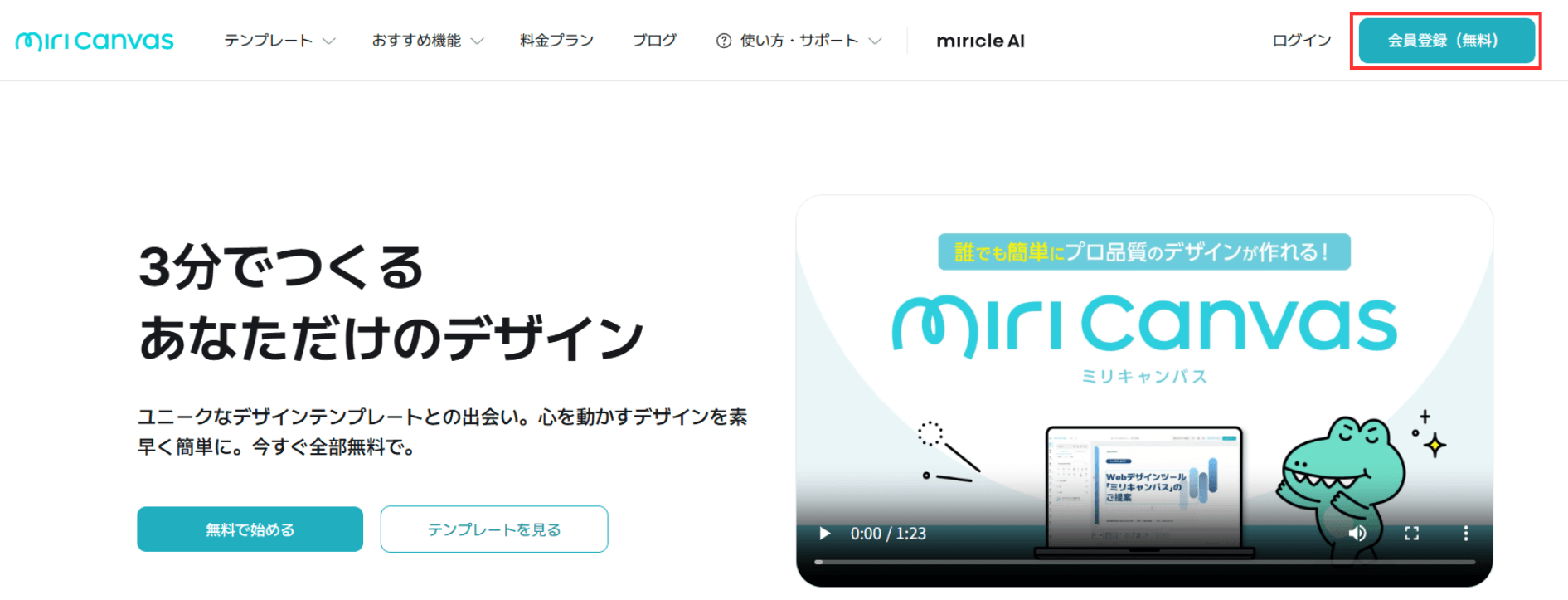
公式サイトにアクセスし、右上の「会員登録」ボタンからアカウントを作成します。
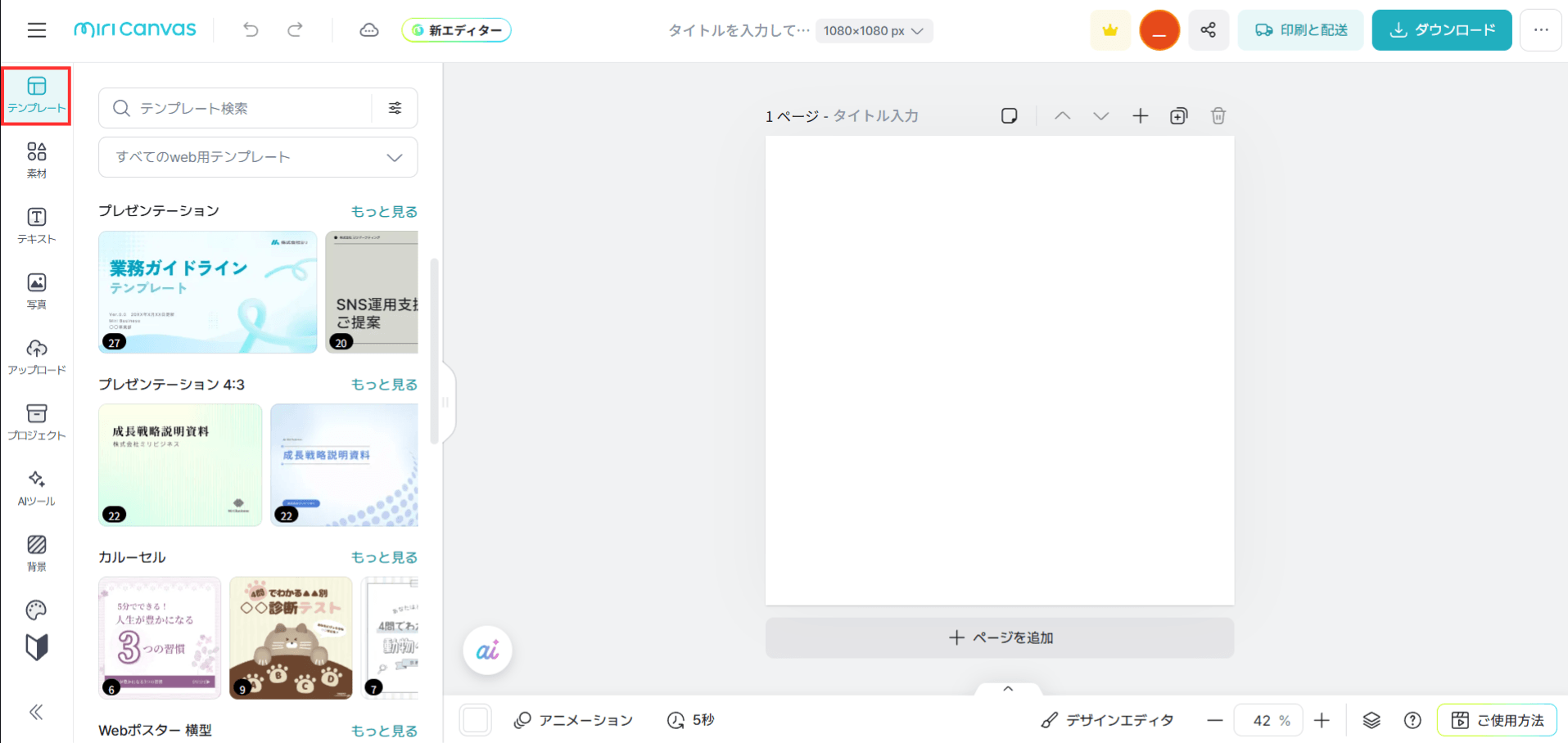
画面左のメニューから「テンプレート」をクリックし、使用したいテンプレートを選択します。
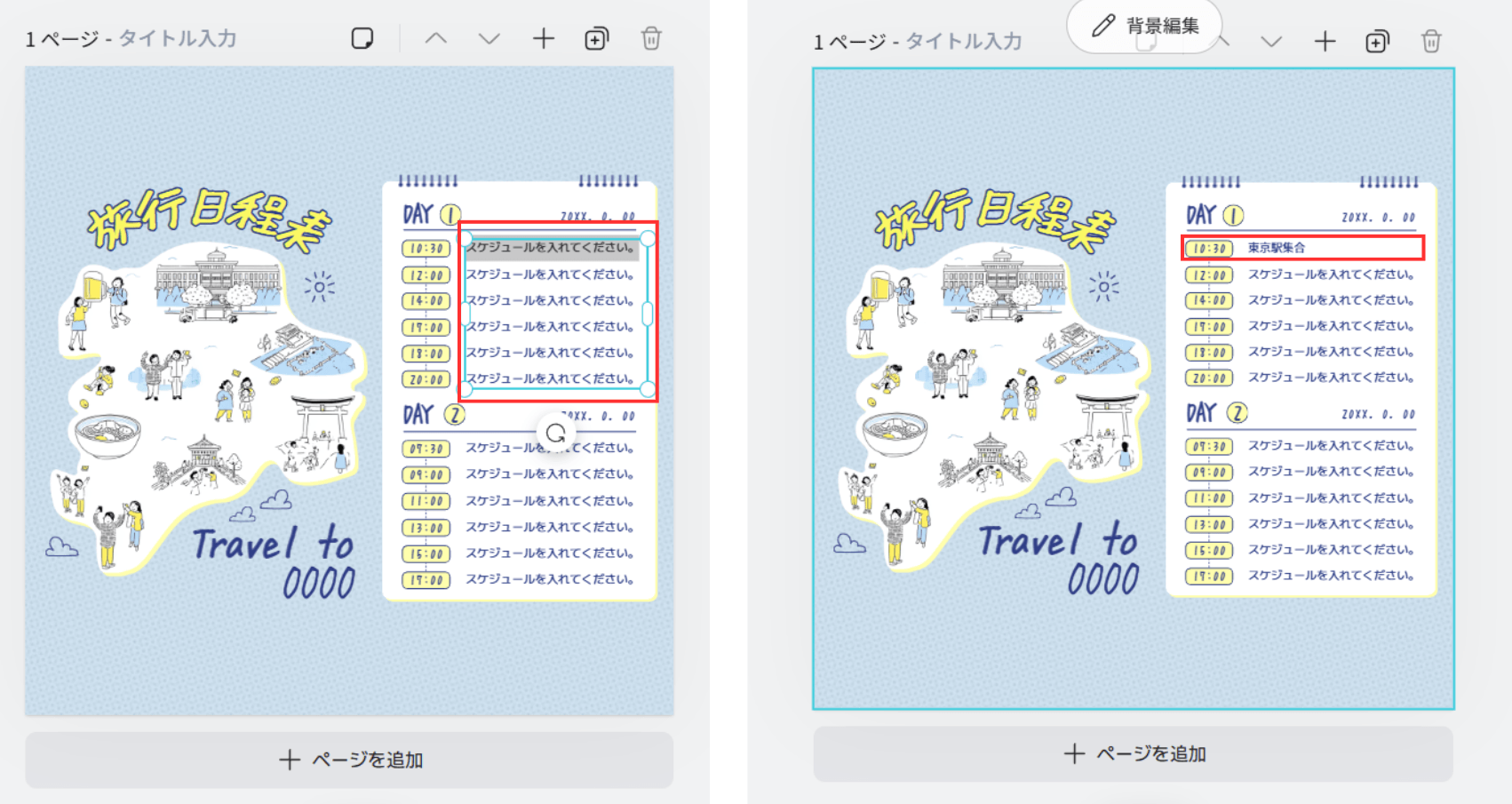
必要に応じてテンプレートを編集します。
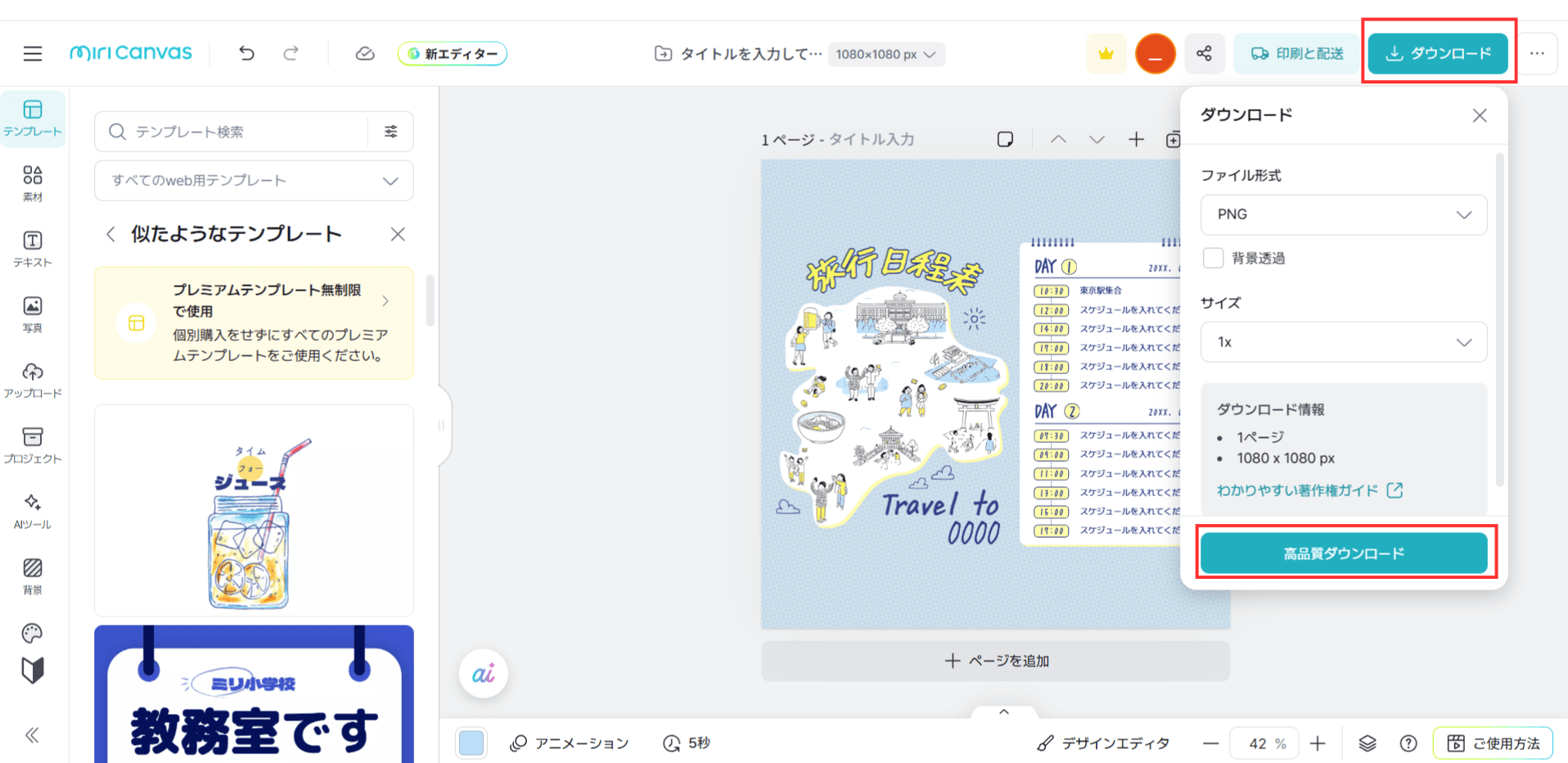
編集が完了したら、右上の「ダウンロード」から出力形式などを指定してダウンロードできます。
 このように、テンプレートを活用することで簡単にデザイン制作を行えます。
AI機能を使ったデザイン生成
ミリキャンバスのAI機能を活用すれば、わずか数ステップで高品質なスライドを作成することが可能です。
実際にAI機能を使ったプレゼンテーション作成の流れを紹介します。
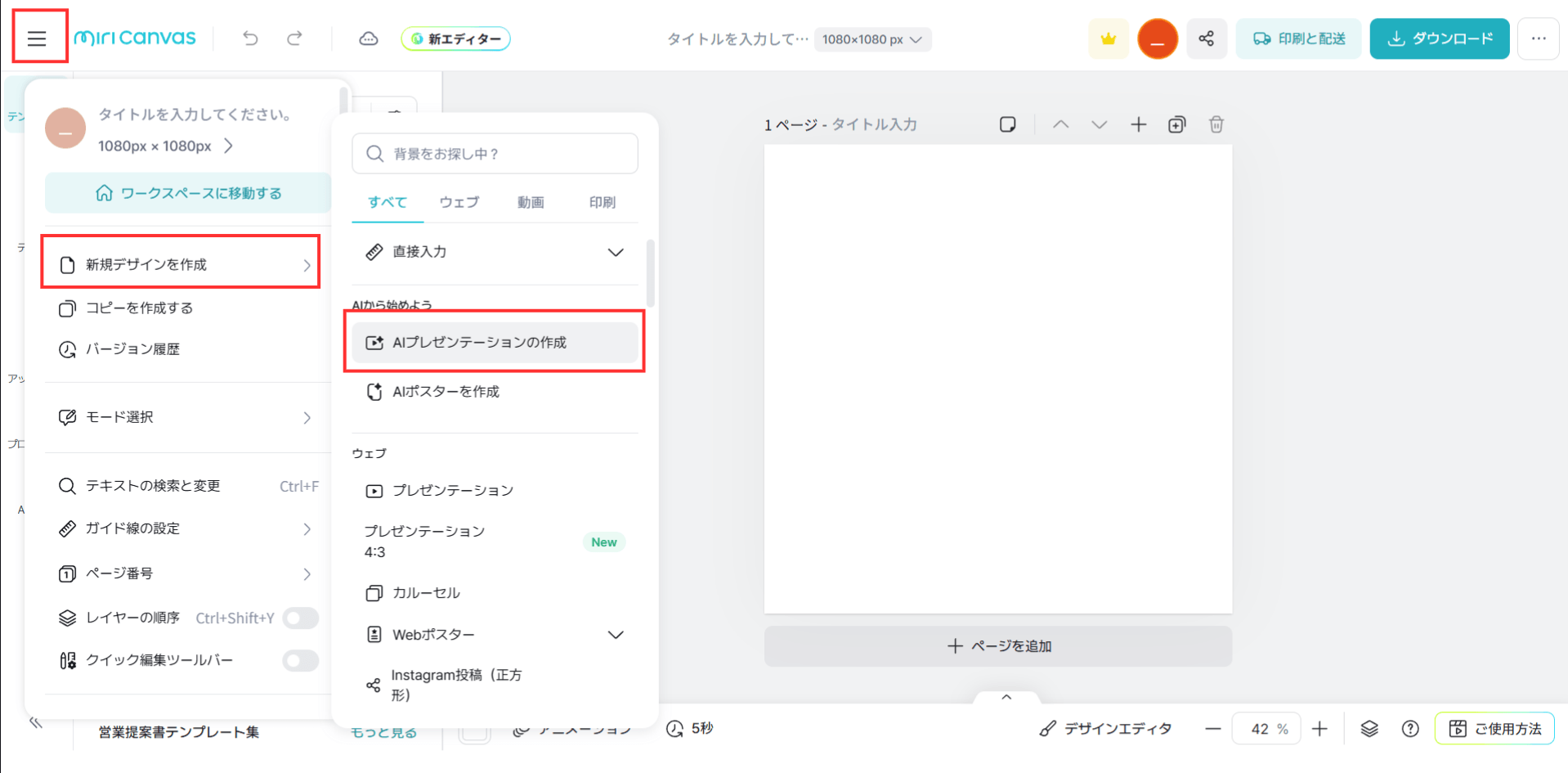
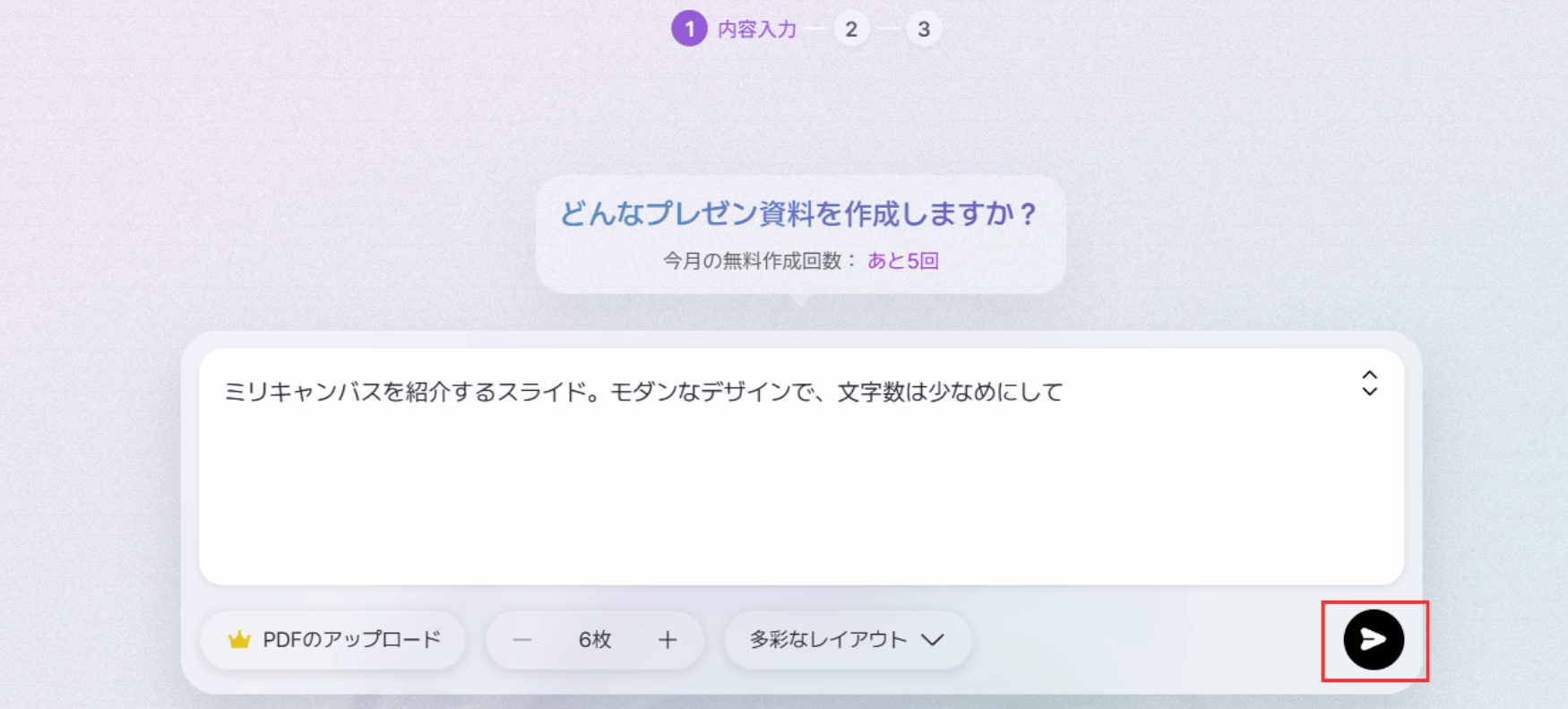
ログイン後、画面左上のアイコンをクリックし、「新規デザインを作成」>「AIプレゼンテーションの作成」を選択します。
入力欄が表示されるので、テキストでデザインや内容について指示を入力し、右下の送信ボタンをクリックしてください。
今回は「ミリキャンバスを紹介するスライド。モダンなデザインで、文字数は少なめにして」と指示しました。
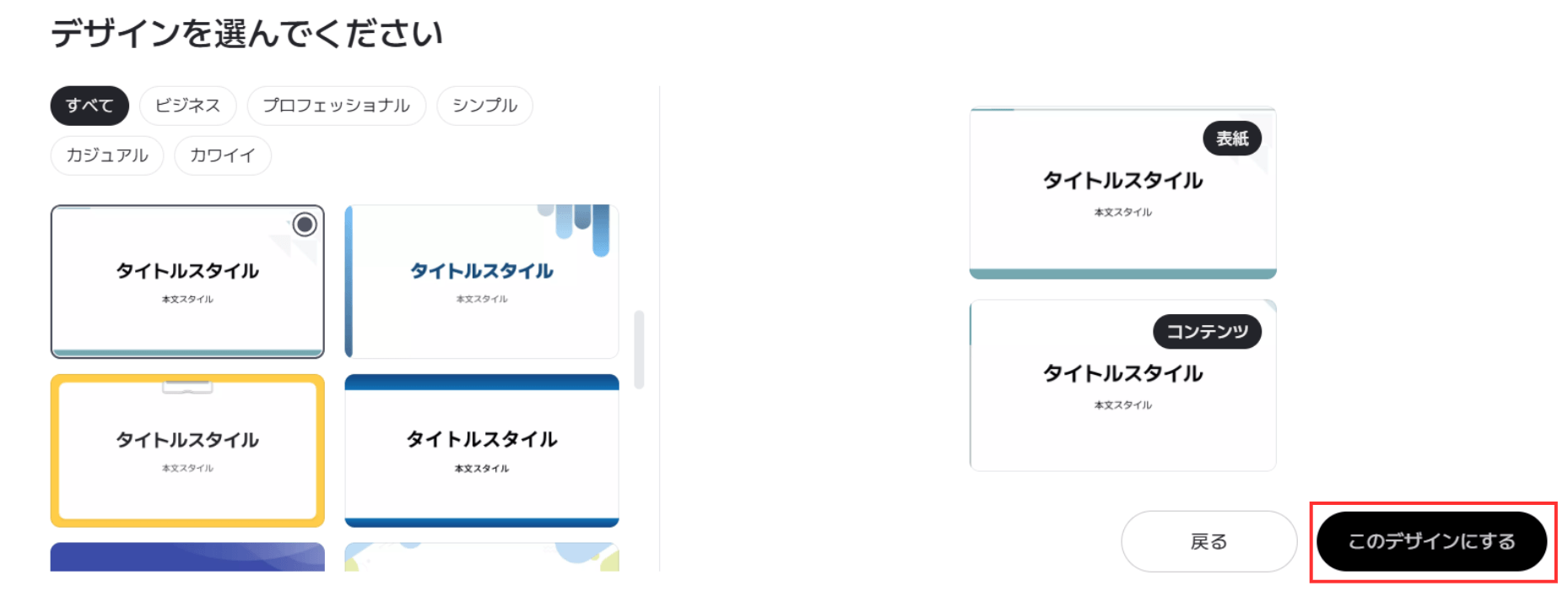
デザインのパターンがいくつか表示されるので、任意のデザインを選択し、右下の「このデザインにする」ボタンをクリックします。
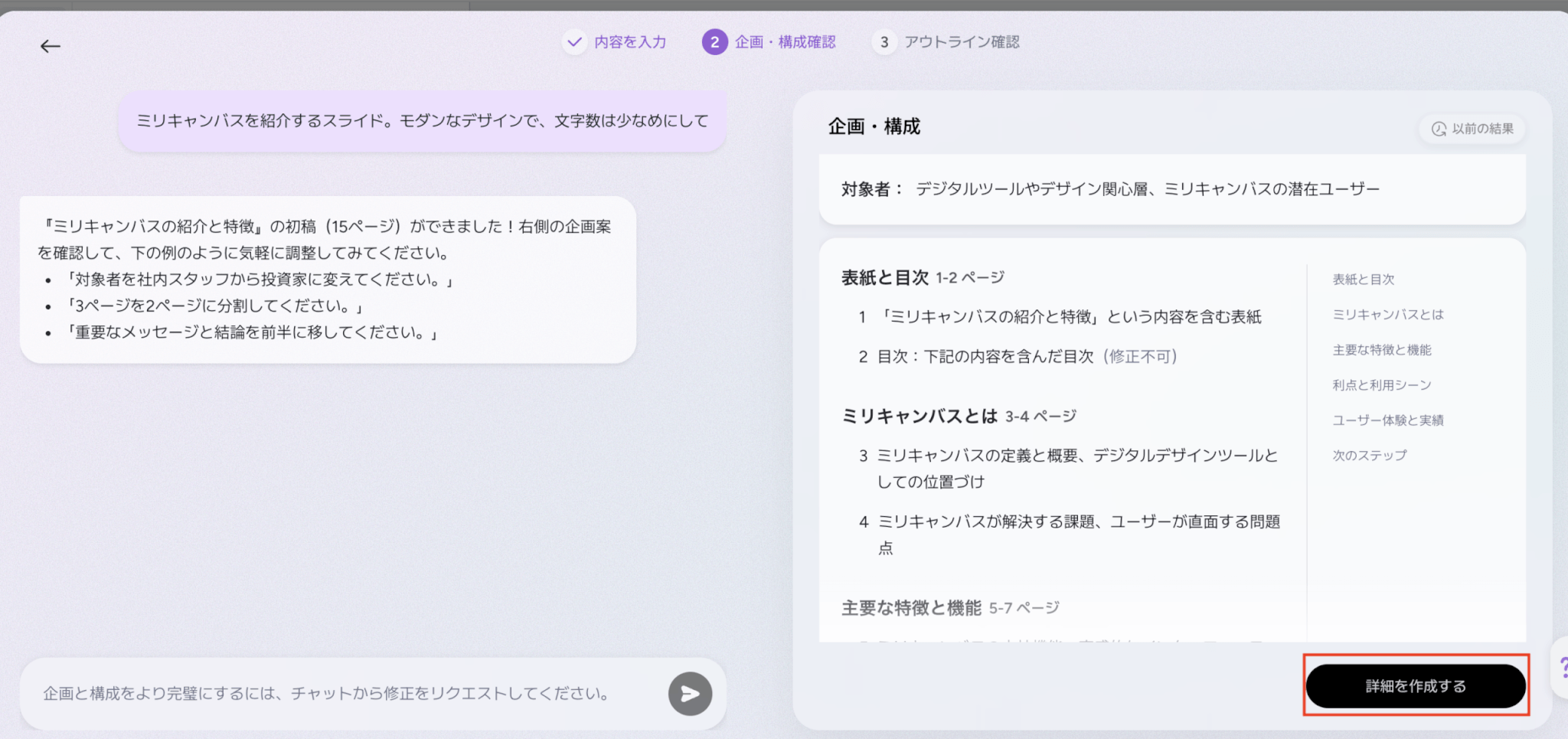
2〜3分で企画と構成案が出力されます。チャットで追加の指示を出しながら、構成を作成し「詳細を作成する」をクリックしましょう。
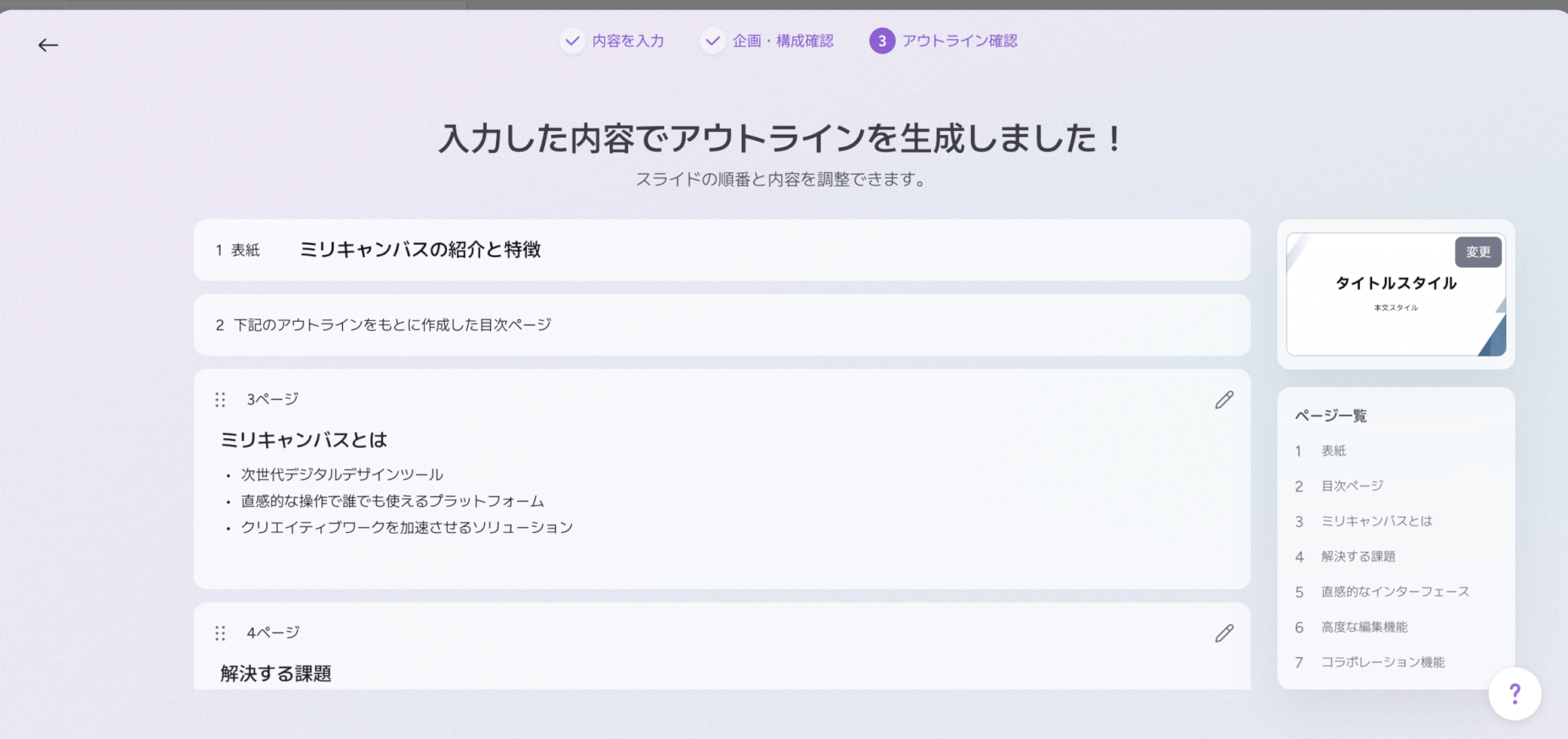
アウトラインが生成されます。下まで確認し「プレゼンテーションを完成させる」を選択します。
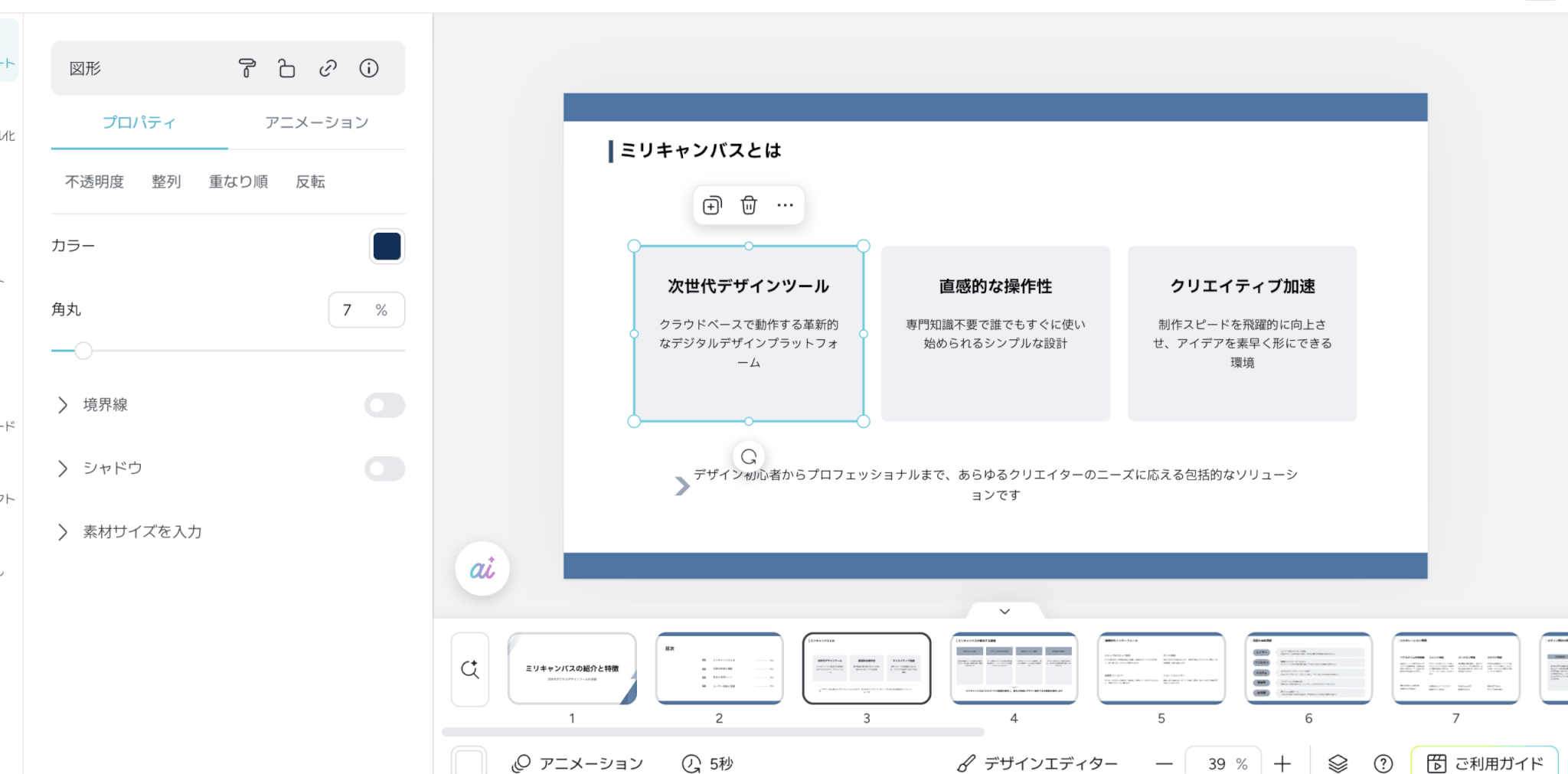
AIが生成したテンプレートの要素をクリックするだけで、編集画面が立ち上がり、簡単に編集することができます。
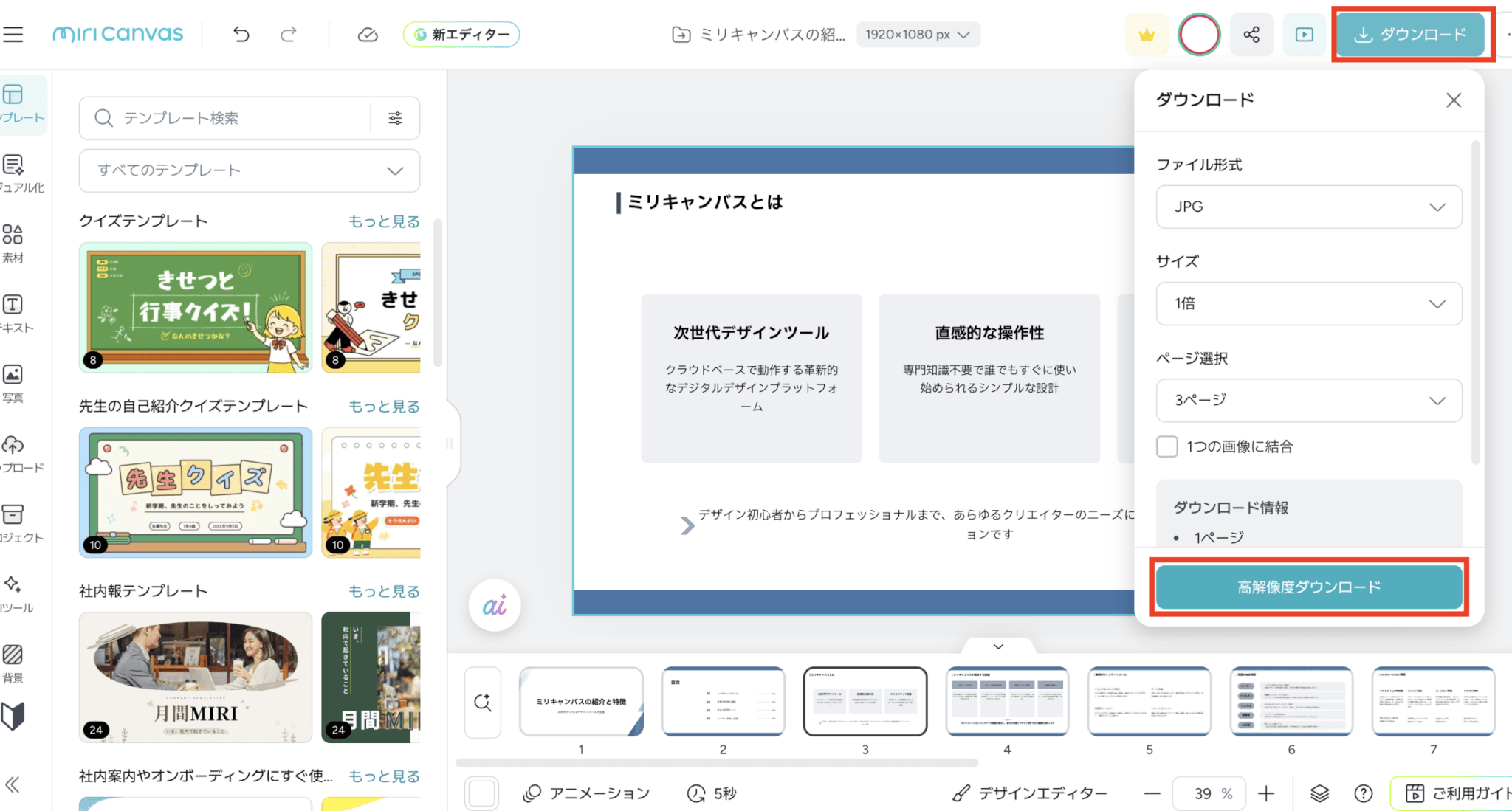
デザインが完成したら、画面右上の「ダウンロード」ボタンから画像形式で保存できます。SNS投稿や印刷、資料挿入など、すぐに活用できる状態になります。
作成したスライドの1ページです。
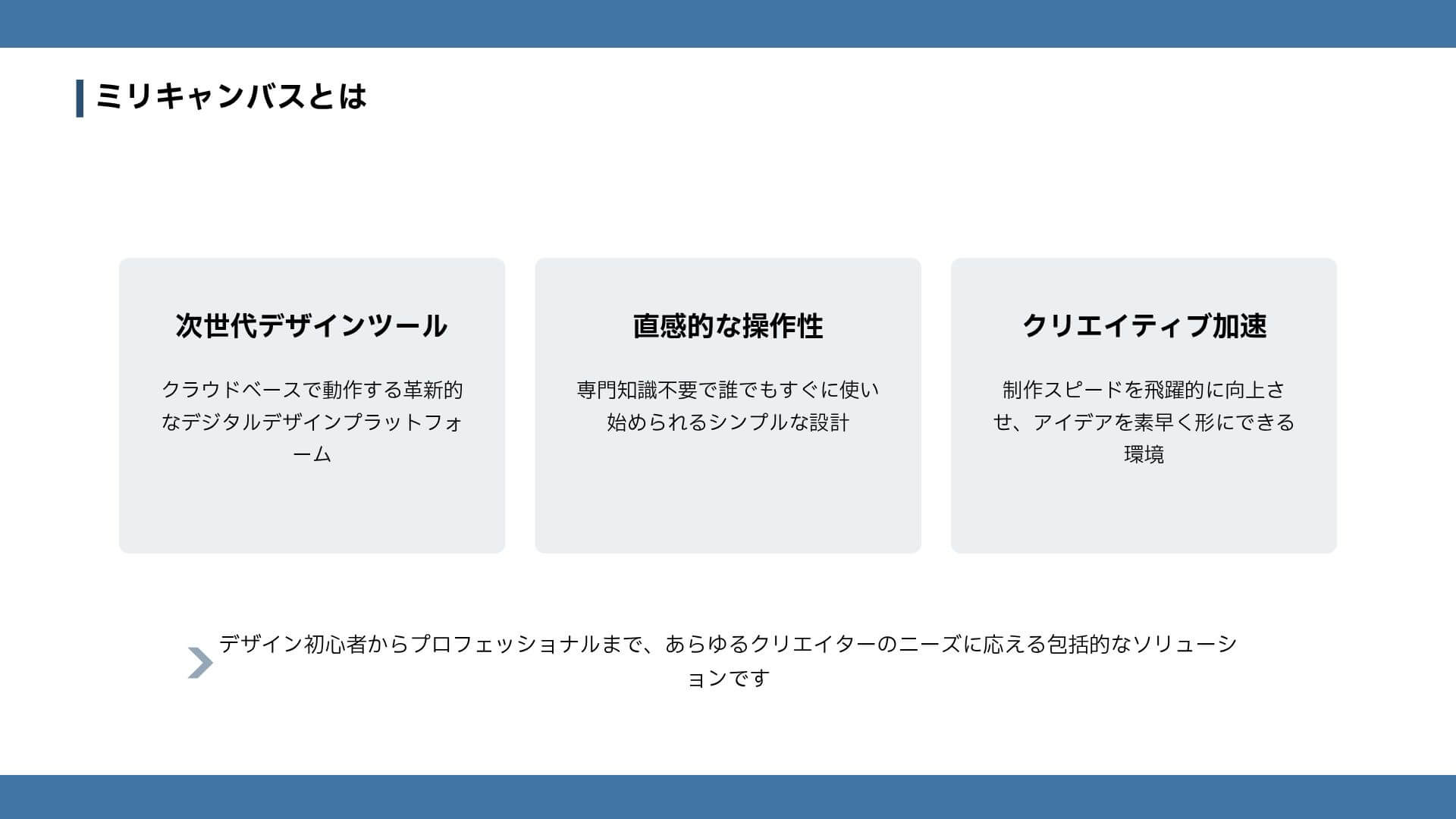
以上のようにAI機能を利用することで、テキスト入力だけで簡単にプレゼンテーションが作成できます。
ミリキャンバスの活用シーン
ミリキャンバスは、スライドを編集するだけのデザインツールではなく、画像加工や文章生成までをまとめて進められる制作ツールです。
たとえば、AI画像生成では、プロフィール画像・イラスト・ロゴ・製品演出・AIフォトをテキストや画像から生成できます。
「製品演出」を選択し、以下の画像を用いて「鏡台や洗面台の前など日常シーンに溶け込んだ様子。自然光など明るい画像」と指示を出しました。
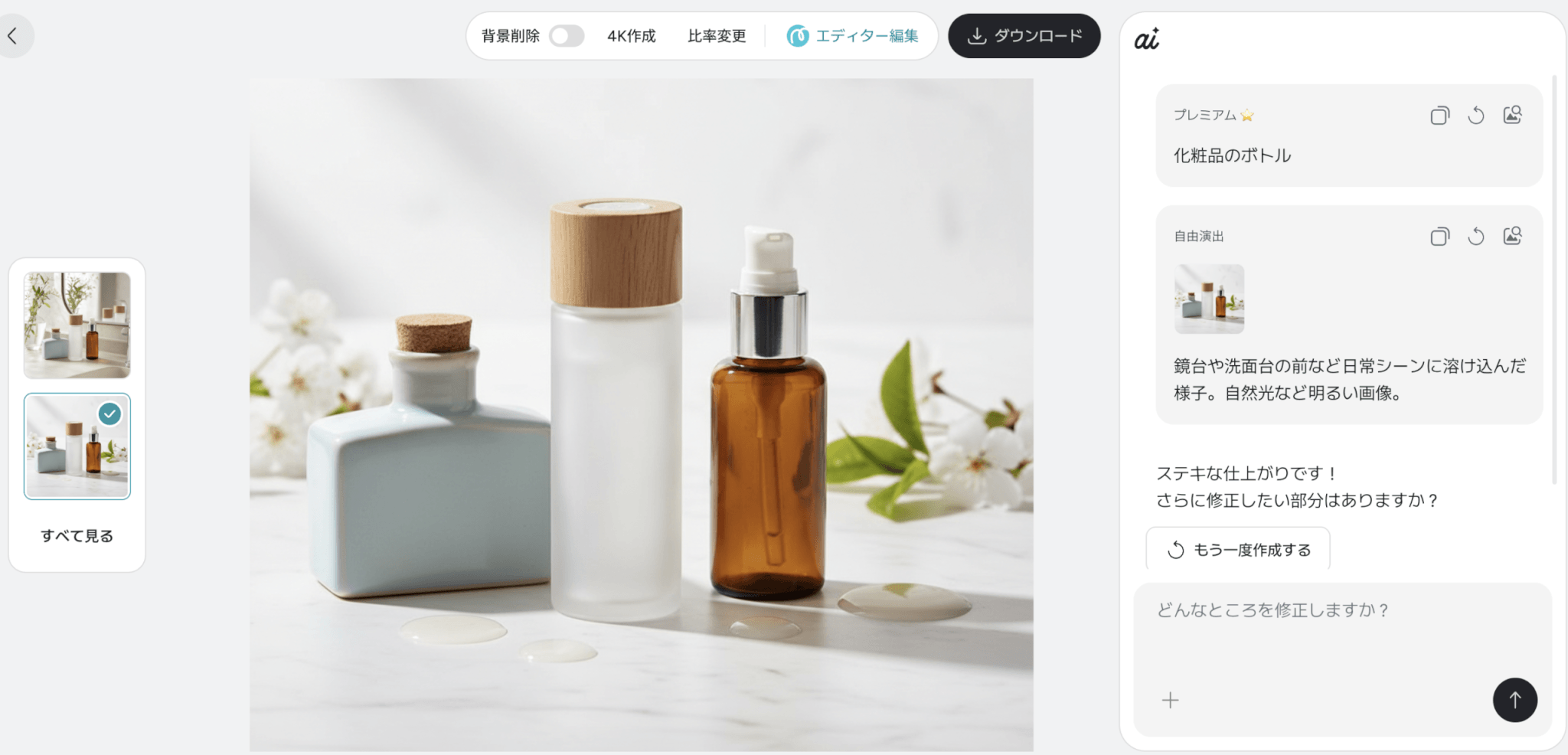
生成された画像は以下の通りです。

元の画像のボトルは変更されることなく、指定の画像に仕上がっています。一つの画像でプレゼン資料からPRポスターまで自在に生成できます。
またAIライティング機能を使えばキャッチコピーの生成やプレゼン資料の下書きといった文章も生成できます。
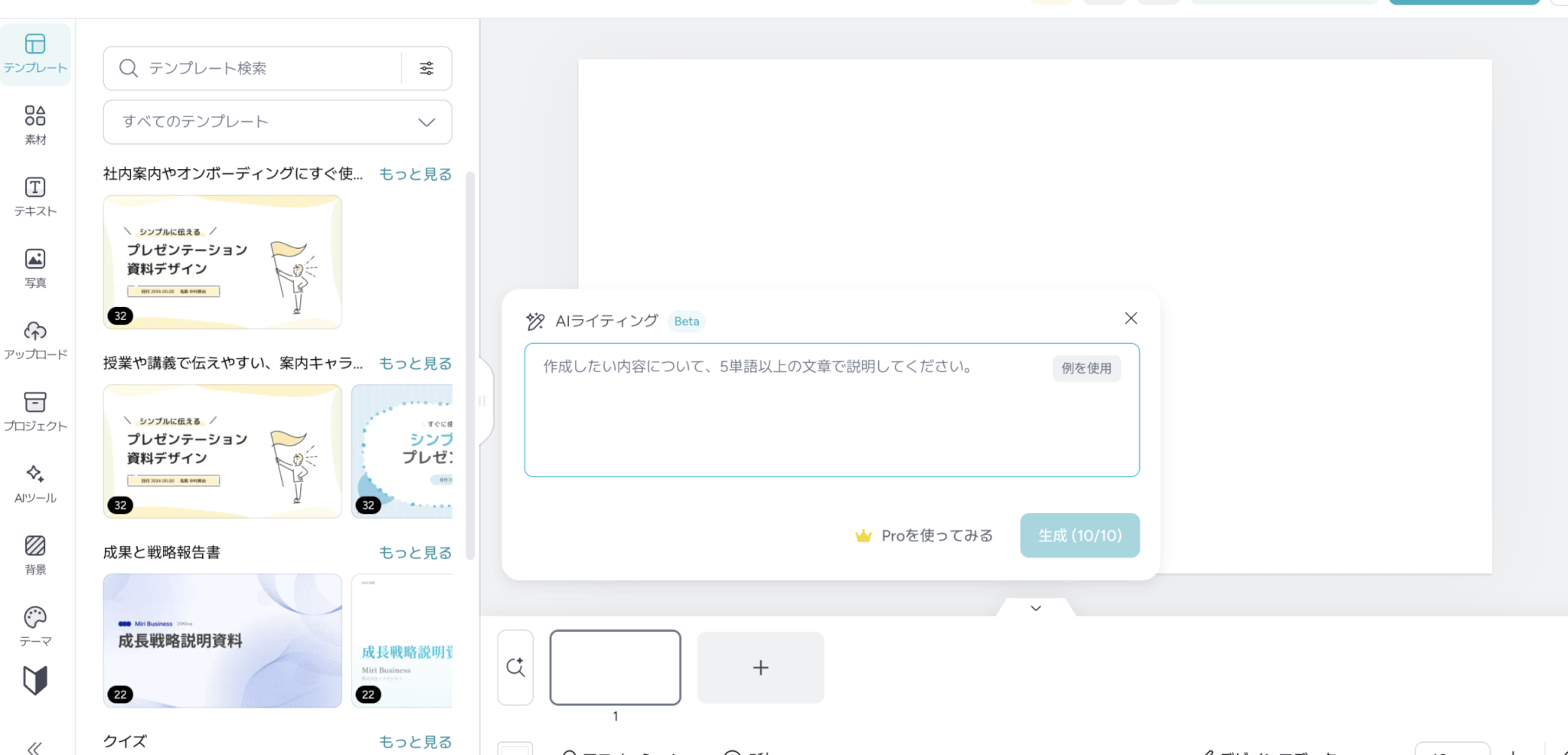
AIライティングのチャット画面に「MiriCanvasの魅力とは?」と投げかけたところ、以下の文章が生成されました。
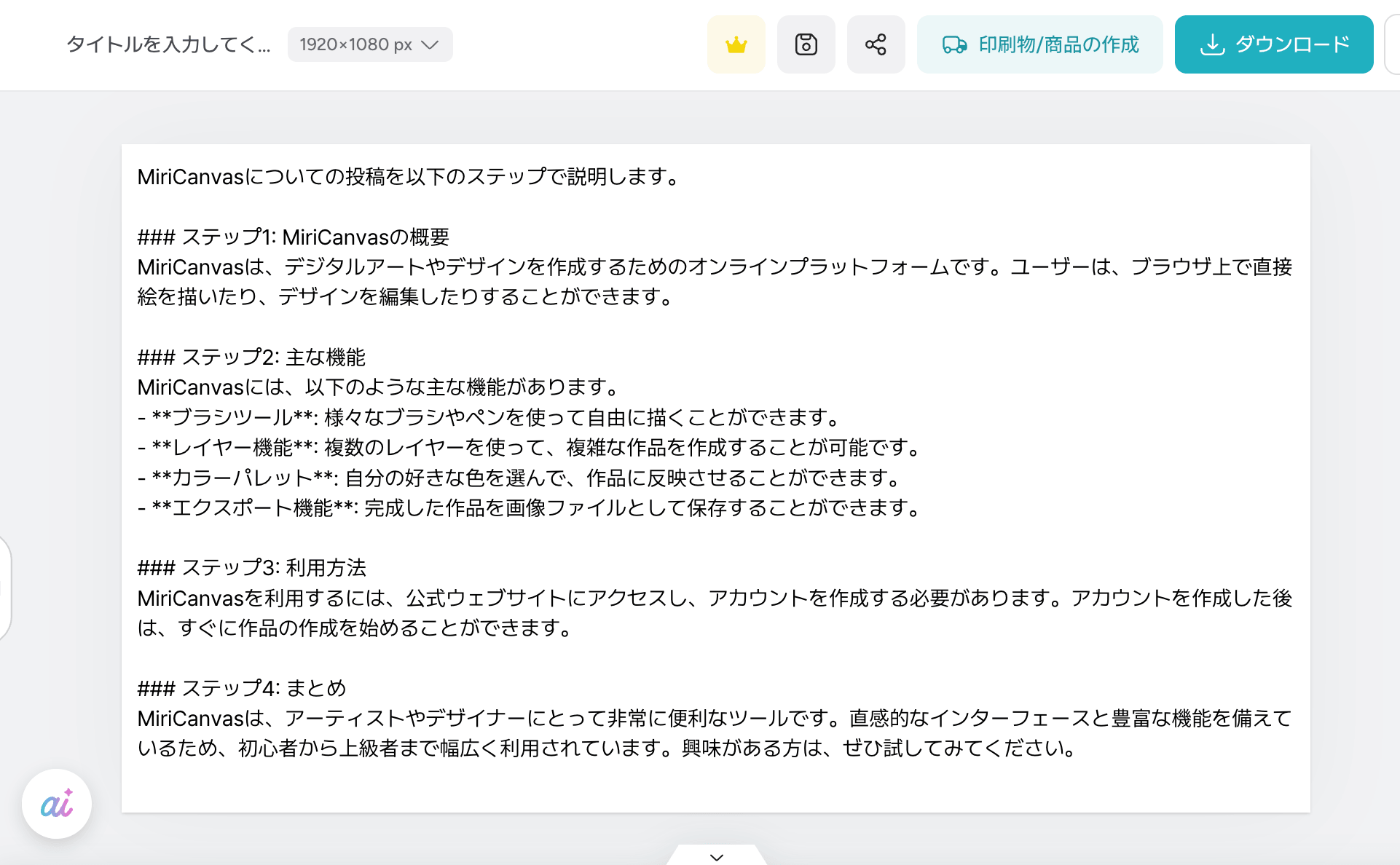
簡単に草案ができ、スライドや資料に落とし込めるため、作業時間が短縮できます。
このようにミリキャンバスは、デザインの編集ツールとしてだけでなく、AI機能と豊富なテンプレートで業務のあらゆるシーンに活用できるツールです。
ミリキャンバスの料金プラン
ミリキャンバスは、無料で始められるプランから、より高度な機能を活用できる有料プランまで用意されています。
利用者の目的や作業ボリュームに応じて選べる料金体系となっており、AI機能の利用可能範囲もプランによって異なります。
ミリキャンバスの各プランの内容は以下の通りです。
| 項目 | 無料 | Pro | Enterprise |
|---|---|---|---|
| 月額料金 | ¥0 | ¥1,500/人 | 非公開 |
| 年額料金 | ¥790/人 | ||
| デザインファイル作成数 | 無制限 | 無制限 | 無制限 |
| テンプレート | 50,000個以上 | 制限なし | 制限なし |
| 写真とグラフィック | 350,000枚以上 | 制限なし | 制限なし |
| ストレージ容量 | 1GB | 10GB | 100GB |
| チームドライブ | 1個 | 10個 | 100個 |
無料でも5万個以上のテンプレートから無制限に生成可能です。ダウンロードもPNG/JPG/PDFであれば無制限にできます。なお、PPTは3回/日のダウンロード制限があります。
パワーポイント中心やチームで活用したい場合は、Proの方が制限を気にせず済みます。Enterpriseは、MiriCanvasのサポートを必要とする際に検討しましょう。
以前は30日間のPro無料トライアルが用意されていましたが、2026年3月31日をもって終了しています。
料金は変更される可能性があるので、利用前に公式ページを確認してください。
ミリキャンバスの安全性と商用利用の可否について
ミリキャンバスを本格的に利用する際には、商用利用についてやデータの取り扱いについて確認することが重要です。
ここでは、公式ドキュメントをもとに商用利用やAI機能利用時の注意点について説明します。
ミリキャンバスAI機能の安全性
ミリキャンバスでは、AI学習用に利用者が入力するデータを使用しないことを宣言しています。一方で、AI機能を提供するために利用しているOpneAIなどの技術パートナーに対しては、AIツールに入力された情報が共有される可能性があります。
そのためミリキャンバス・AIツール機能規約内では、以下の通り個人情報をAIツールに入力しないよう同意を求めています。
ユーザーはAIツール機能使用時に入力したユーザー入力データに人種、出身国または民族、政治的見解、宗教または哲学的信念、労働組合加入有無、健康データ、性生活または性的趣向に関するデータを含む個人情報を入力しないことに同意します
また、AIが生成したコンテンツについては利用者が責任を負う必要があります。
ユーザーは自分がAIツールを利用して作成したAI成果物によって第3者から権利侵害の主張を受ける場合、ユーザー自身の費用及び責任であり、当社は一切の責任を負いません。
より信頼性のあるコンテンツを作るためには、AI成果物の正確性に依存する前に慎重に検討してください。
このようなAIツールの利用に関する注意事項については、AIツール機能規約も確認するようにしましょう。
ミリキャンバスは商用利用できる
ミリキャンバスでは、利用規約およびライセンスポリシーに則って制作されたデザインであれば、商業用・非商業用を問わず、広告・広報物として使用することが可能です。
「ユーザー」が使用した各「コンテンツ」のライセンスは、ミリキャンバスでの「ユーザーデザイン」の共有、ウェブ掲示、挿入、ダウンロードおよび印刷物製作などの機能を使用する際に付与されます。
引用:ライセンスポリシー
たとえば、Webバナーやチラシ、SNS投稿画像など、幅広い形式の自社の宣伝やPRに利用できます。
ミリキャンバスの商用利用で制限されること
自社内のPRによるデザインの商用利用はできますが、いくつかの制限もあります。
例えば、販売用のTシャツ・グッズなどのデザインには利用できません。ライセンスポリシーで以下のように使用を制限されています。
販売または再販売を目的としない個人的な使用目的のノート、メモ用紙などのファンシーグッズ、キーリング、キーホルダー、タンブラー、手鏡、Tシャツ(企業団体服)、エコバッグなどのグッズのためのデザイン
引用:ライセンスポリシー
またデザイン自体の販売もできません。例えば、クラウドワークスやランサーズ等で、ミリキャンバスで作成したデザインをサンプルとして掲示し、それを基に受注・販売する行為は禁止されています。
6.「編集ツール」を通して「当社」が提供する「デザイン要素」を使用および「デザイン要素」を含めた「ユーザーデザイン」を不特定多数の利用者を対象として顧客にカスタマイズまたはオーダー形商品として掲載、複製、配布、再財布、販売または再販売する行為
引用:ライセンスポリシー
ただし、デザインの依頼を受けた場合は、書面契約の締結や、顧客が原本のまま使用するなどの条件付きで可能です。
安全かつ合法的に商用利用するには、必ず公式のライセンスポリシーを確認しておきましょう。
まとめ
MiriCanvas(ミリキャンバス)は、初心者からビジネスユーザーまで幅広く使えるクラウド型デザインツールです。
特に注目のAI機能は、コピー作成や画像生成、レイアウト提案などを通じて、デザイン制作の効率とクオリティを大きく高めてくれます。
「手軽に高品質なデザインを作りたい」「AIの力を借りて作業時間を短縮したい」という方は、ぜひミリキャンバスのAI機能をぜひ試してみてください。
無料プランから始められるので、まずは気軽に体験してみてはいかがでしょうか。
作成した素材を資料で使うことが多い方は以下の記事も参考にしてみてください。
コメント